

Marcar itens concluídos os move para o final da nota.
Howard Wen / Fundição
Você pode excluir um item da caixa de seleção (em vez de marcá-lo como concluído) passando o ponteiro do mouse sobre ele e clicando no botão X que aparece na extremidade direita.
Para desmarcar ou excluir todos os itens marcados ou ocultar as caixas de seleção: Clique no ícone de três pontos na barra de ferramentas na parte inferior da nota e selecione Desmarque todos os itens, Excluir itens marcadosou Ocultar caixas de seleção.
Extraia texto de imagens
Se uma imagem anexada à sua nota representar texto, o Keep poderá tentar extraí-lo. Clique no ícone de três pontos e selecione Pegue o texto da imagem para inserir esse texto em sua nota.
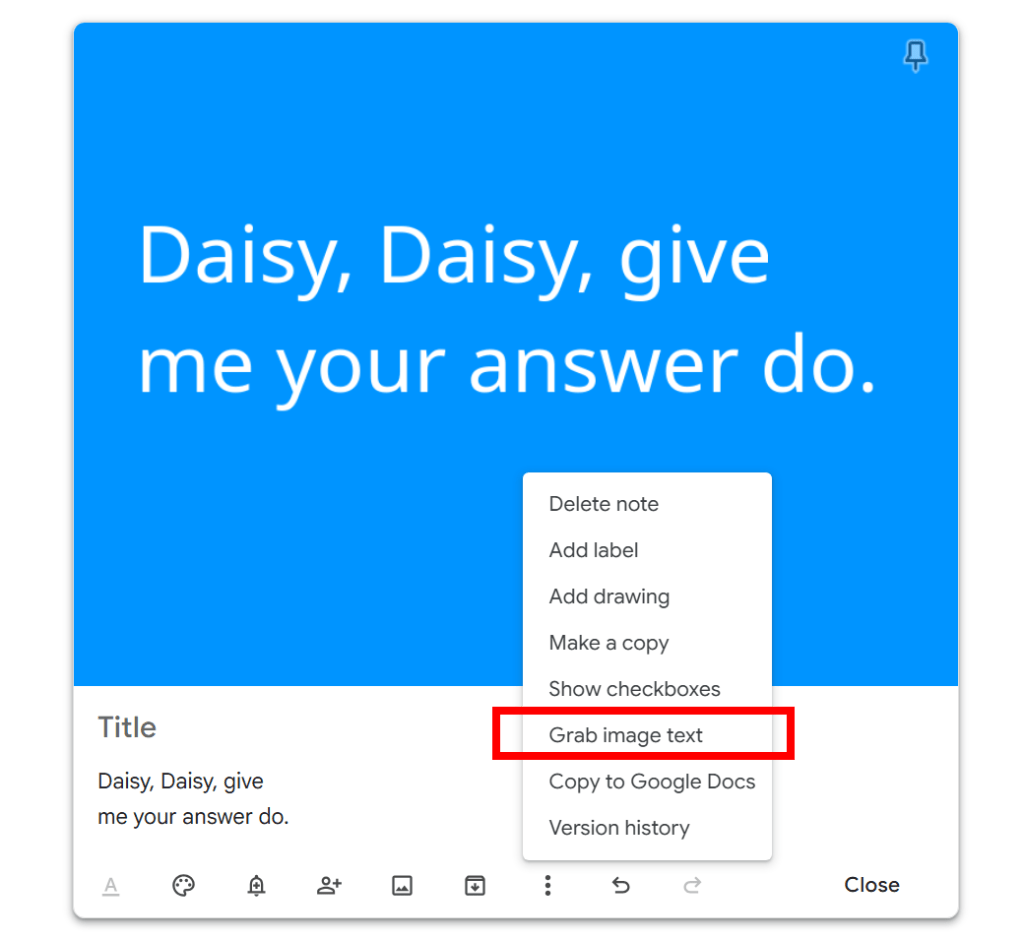
O Keep pode detectar texto em imagens e inseri-lo em uma nota.
Howard Wen / Fundição
Envie sua nota para o Google Docs
Quando uma nota começa a se transformar em uma missiva, você pode enviá-la ao Google Docs para opções de edição mais avançadas. Clique no ícone de três pontos e selecione Copiar para o Google Docs. Uma cópia da nota será enviada para o seu Google Drive, onde você poderá trabalhar nela no Documentos como um documento normal.
Termine sua nota
Quando terminar de ajustar sua nota, clique em Fechar. Isso reduz a nota e a envia para o quadro principal da página inicial do Keep. Você pode reabrir uma nota clicando nela, fazer mais alterações e clicar em Fechar de novo.
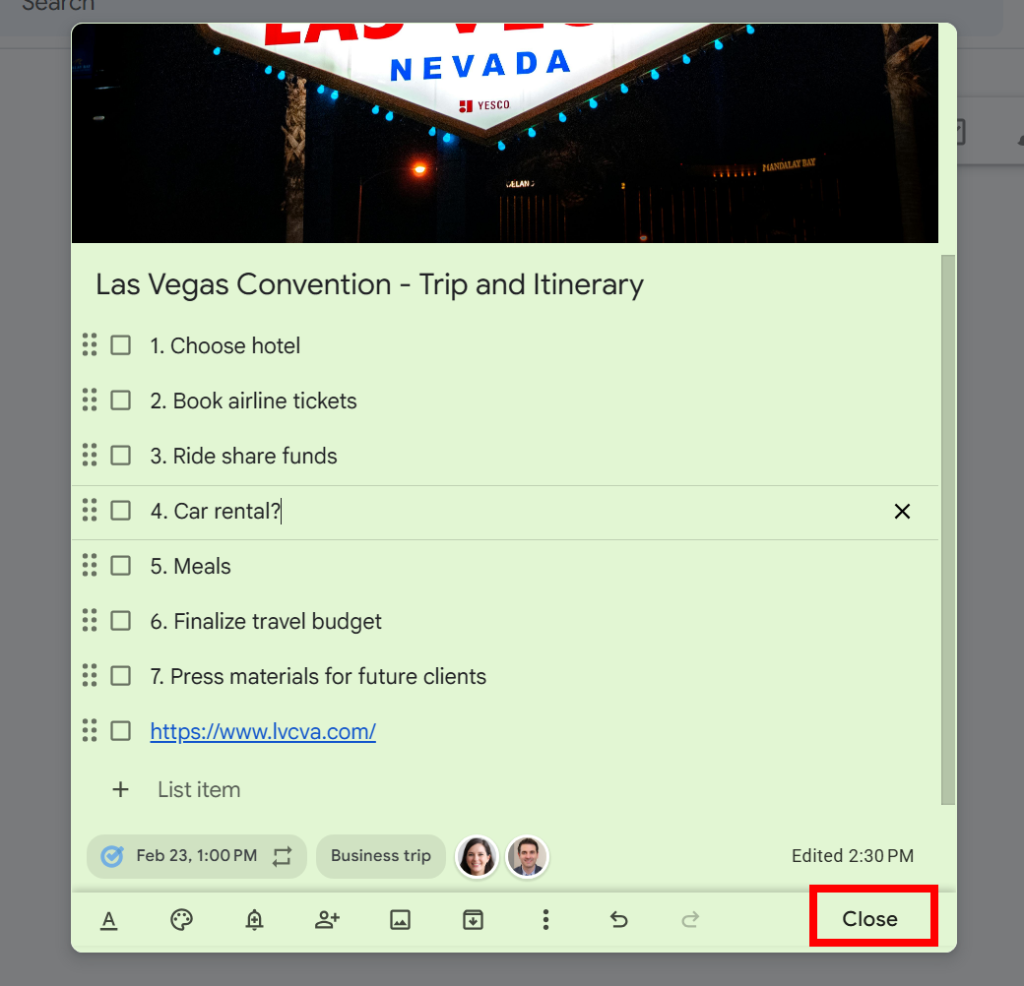
Clique Fechar para salvar sua nota e enviá-la para o quadro principal.
Howard Wen / Fundição
Gerencie suas notas
O quadro principal da página inicial do Keep é onde suas notas aparecem. Imagine-o como um grande quadro de cortiça onde suas anotações são fixadas como cartões.
Depois de criar várias notas, pode ser difícil encontrar a que você deseja. Mas não tenha medo: o Keep tem várias maneiras de torná-los mais fáceis de encontrar.
Organize suas anotações
As notas que você fixou (clicando no ícone de tachinha à direita da linha de título de uma nota) são colocadas na parte superior do quadro principal. As notas fixadas mais recentemente aparecem primeiro. As notas não fixadas são empurradas para baixo.
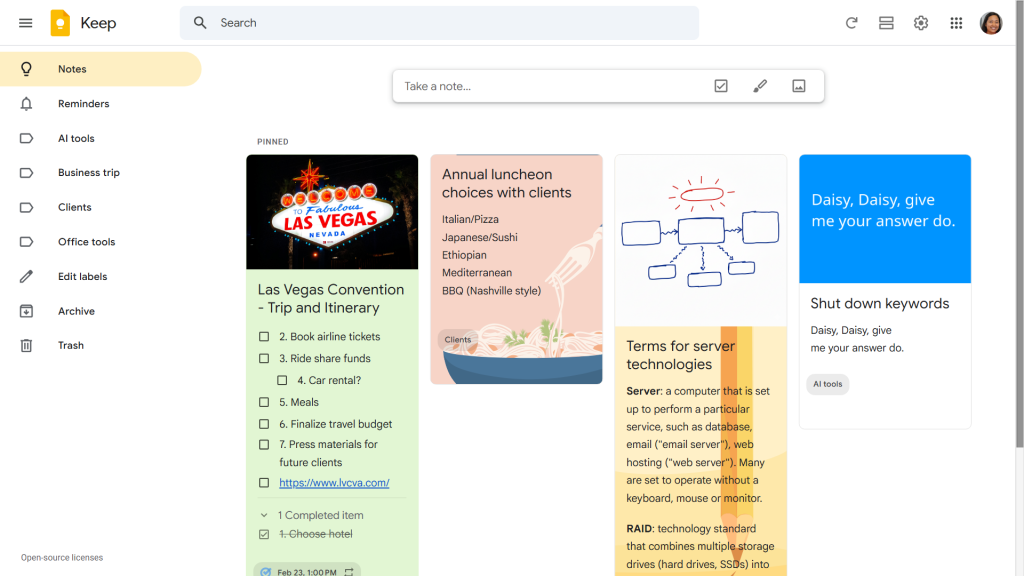
As notas fixadas aparecem na parte superior do quadro principal.
Howard Wen / Fundição
Para reorganizar suas notas, basta arrastar e soltar uma nota em outro local do quadro principal. As outras notas serão reorganizadas para acomodar a nota em seu novo local.
Se você quiser ver uma determinada nota na parte superior do quadro principal, fixe-a e, depois que as notas fixadas mais recentes a deslocarem, arraste e solte-a na parte superior. Ou abra a nota, solte-a e fixe-a novamente imediatamente. Isso definirá a nota como a primeira no canto superior esquerdo do quadro.
Pesquisar notas
Na parte superior da página inicial do Keep há uma caixa de pesquisa que você pode usar para pesquisar texto em suas anotações. As notas que contêm sua consulta de pesquisa aparecerão no quadro principal.
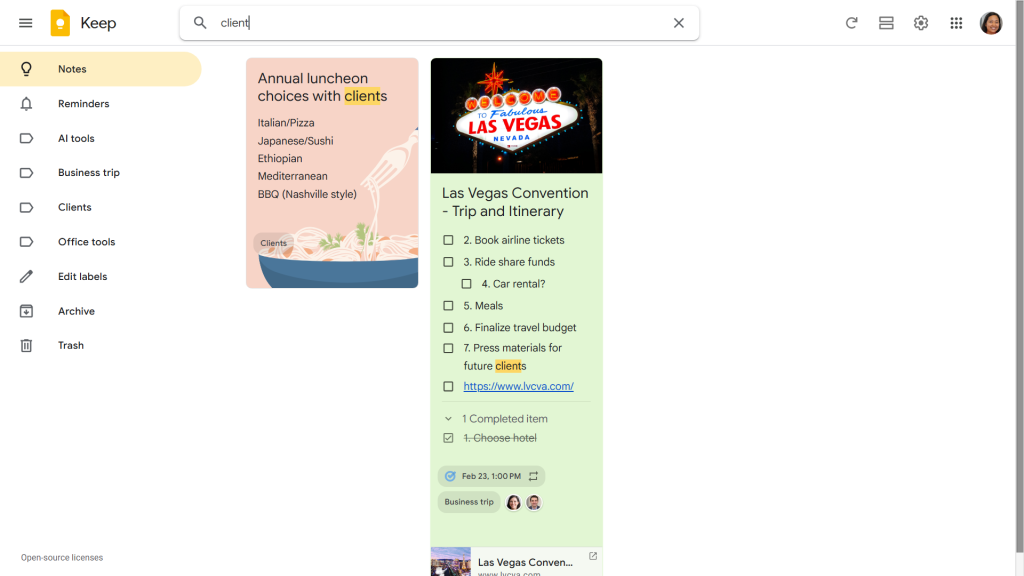
Encontre notas rapidamente usando a caixa de pesquisa na parte superior.
Howard Wen / Fundição
Você também pode restringir a pesquisa a determinados tipos de notas (por exemplo, aquelas que contêm desenhos ou notas de voz), notas que possuem determinados rótulos ou notas que você compartilhou com determinados contatos. O Keep fornece atalhos úteis abaixo da caixa de pesquisa nos quais você pode clicar para procurar notas contendo esses e outros critérios.
O Keep também tem alguns truques de pesquisa na manga: lembra como ele transcreve memorandos de voz para texto? Esse texto é pesquisável. Além do mais, se o texto aparecer em uma imagem de uma nota, o Keep também poderá pesquisar esse texto.
Escolha visualização de lista ou visualização de grade
À direita da caixa de pesquisa estão três ícones:
- Atualizar (uma seta circular – clique aqui para recarregar sua página inicial do Keep)
- Visualização de lista/visualização de grade (duas barras horizontais ou quatro pequenos quadrados)
- Configurações (uma engrenagem)
Por padrão, a página inicial do Keep está configurada para visualização em grade, que organiza suas notas em um layout de grade.
Clicar no ícone das barras horizontais coloca seu quadro principal na visualização de lista, o que torna suas notas mais amplas e as mostra em uma única coluna longa. Isso pode ser melhor para percorrê-los na tela do telefone ou se você preferir ver mais informações sobre notas individuais rapidamente.
Quando você está no modo de exibição de lista, o ícone muda para quatro pequenos quadrados. Clique nele para retornar à visualização em grade.
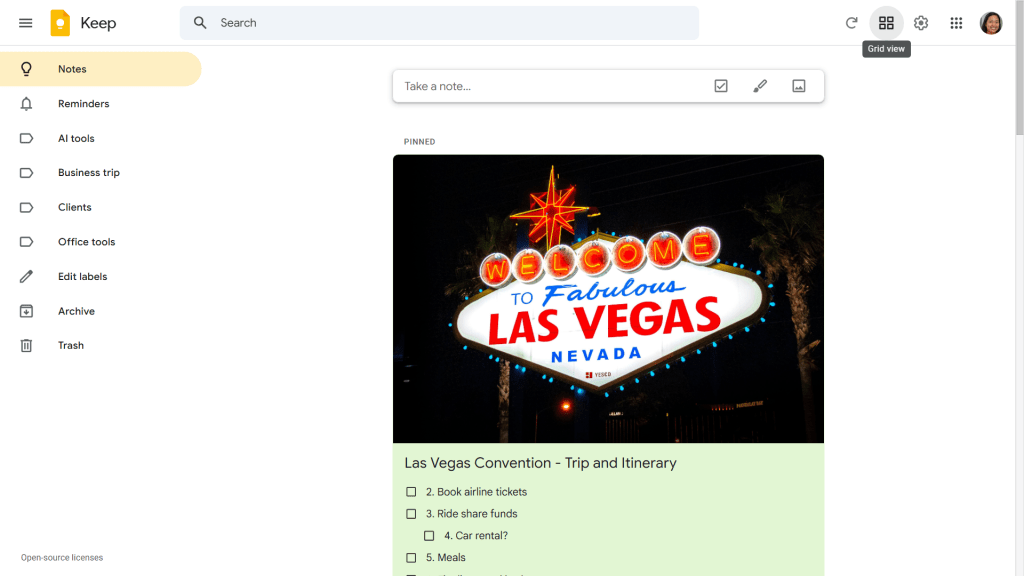
Clique no ícone de visualização de lista para ver mais de cada nota de uma só vez. Se preferir a visualização compacta padrão, clique no ícone Visualização em grade.
Howard Wen / Fundição
Navegue na barra lateral esquerda
A barra lateral esquerda do Keep ajuda a filtrar quais notas são mostradas no quadro principal.
- Clique Lembretes para ver apenas as notas que você definiu com notificações de lembrete.
- Clique em um dos rótulos para ver apenas as notas que você marcou com esse rótulo.
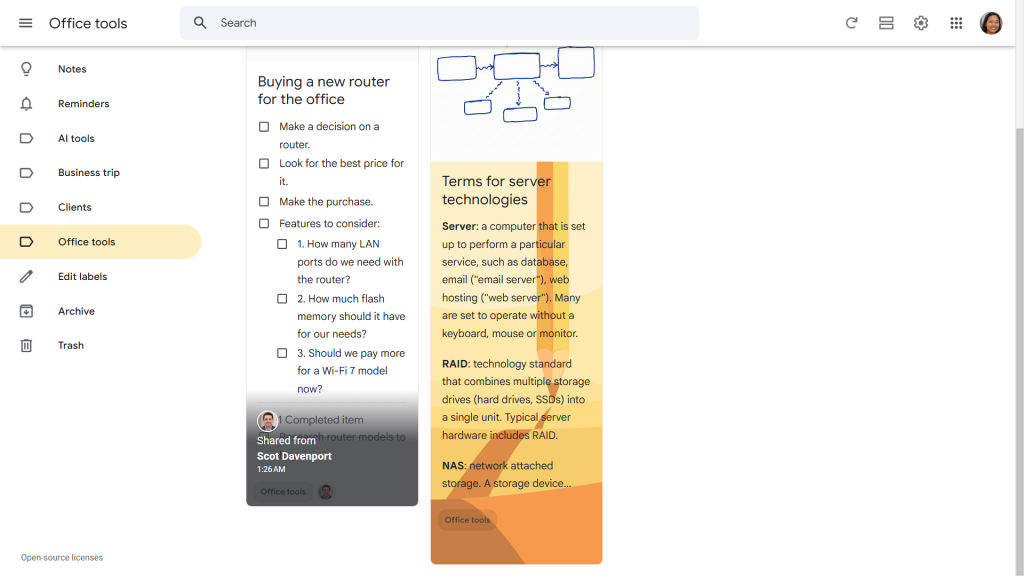
A barra lateral esquerda permite filtrar notas por rótulo.
Howard Wen / Fundição
- Clique Editar rótulos para criar um novo rótulo, alterar o nome de um rótulo ou excluir um rótulo.
- Clique Arquivo para ver apenas as notas que você arquivou.
- Clique Lixo para ver as notas que você excluiu recentemente. A partir daqui você pode restaurar uma nota no quadro principal. Caso contrário, uma nota excluída permanecerá na Lixeira por 7 dias antes de ser removida definitivamente da sua conta do Keep.
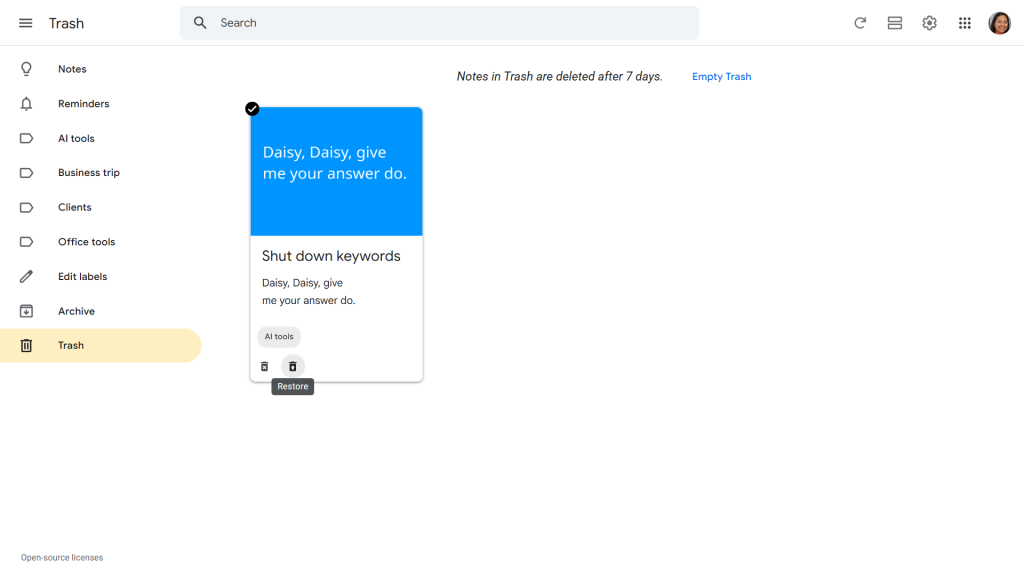
Selecione uma nota na Lixeira e clique no ícone Restaurar na barra de ferramentas na parte inferior da nota para restaurá-la no quadro principal.
Howard Wen / Fundição
- Clique no ícone da barra tripla no canto superior esquerdo para estreitar ou ampliar a barra lateral esquerda. Quando estreita, a barra lateral mostra apenas os ícones desses rótulos de notas. Isso pode permitir que outra coluna de notas seja mostrada no quadro principal, mas depende da resolução da tela, do tamanho da janela do navegador e do nível de zoom do navegador. Você pode tentar aumentar ou diminuir o zoom da visualização do navegador pressionando Ctrl + – (tecla menos) ou Ctrl + + (tecla mais) para ver como isso afeta as notas mostradas na janela principal.
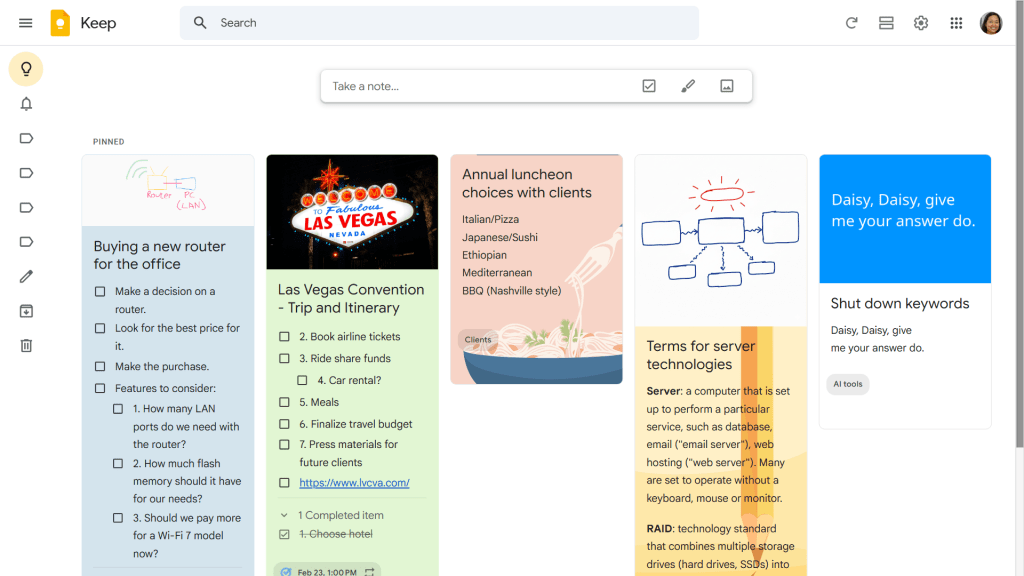
Clique no ícone de três linhas no canto superior esquerdo para estreitar a barra lateral esquerda e permitir que outra coluna de notas seja mostrada no quadro principal.
Howard Wen / Fundição
Ajustar configurações
À direita do ícone Visualização em lista/Exibição em grade, clique no ícone de engrenagem e selecione Configurações no menu pop-up. Um painel é aberto onde você pode desativar o compartilhamento de notas, desativar visualizações em miniatura de links em suas notas e muito mais.
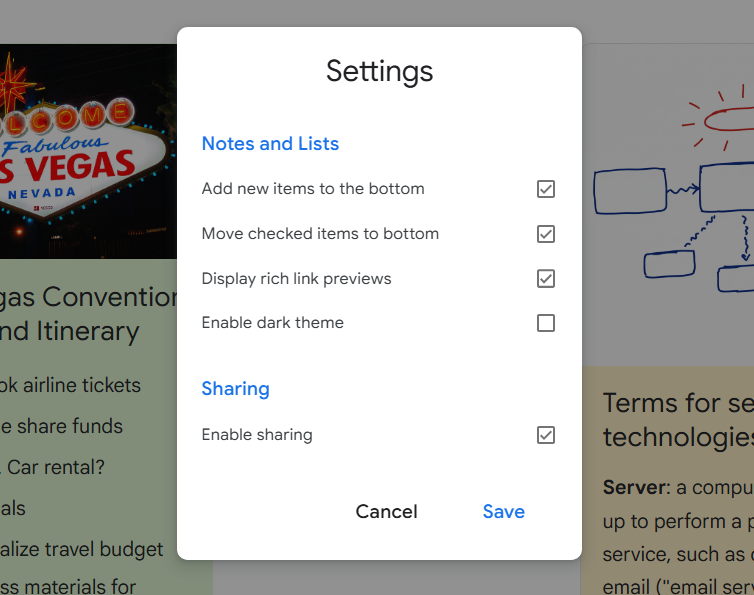
As configurações permitem ajustar alguns dos comportamentos padrão do Keep.
Howard Wen / Fundição
Use atalhos de teclado
Você pode economizar tempo no Google Keep usando atalhos de teclado para acionar algumas ações. Abaixo estão alguns dos atalhos mais úteis. Para ver mais, clique no ícone de engrenagem no canto superior direito da página inicial do Keep e selecione Atalhos de tecladoou apenas digite ? quando você estiver na página inicial do Keep.
Atalhos de teclado úteis do Google Keep
| Ação | Atalho do Windows | atalho do macOS |
| NA PÁGINA INICIAL DO MANUTENÇÃO | ||
| Iniciar uma nova nota | c | c |
| Iniciar uma nova nota de lista de verificação | eu | eu |
| Notas de pesquisa | / | / |
| Mover destaque para a próxima nota | j | j |
| Mover destaque para nota anterior | k | k |
| Selecione a nota destacada | x | x |
| Arquivar notas selecionadas | e | e |
| Mover notas selecionadas para a Lixeira | # | # |
| Fixar ou desafixar notas selecionadas | f | f |
| Alternar entre visualização de lista e visualização de grade | Ctrl-g | ⌘-g |
| EM UMA NOTA | ||
| Cópia | Ctrl-c | ⌘-c |
| Corte | Ctrl-x | ⌘-x |
| Colar | Ctrl-v | ⌘-v |
| Desfazer | Ctrl-z | ⌘-z |
| Refazer | Ctrl-y | ⌘-y |
| Concluir a edição da nota | Esc | Esc |
Este artigo foi publicado originalmente em janeiro de 2019 e atualizado mais recentemente em abril de 2026.
Leitura relacionada:
Fonte: Computer World