
Resumo criado por Smart Answers AI
Resumindo:
- PCWorld destaca 13 recursos subutilizados do Google Chrome que podem melhorar significativamente a produtividade e a organização da navegação para bilhões de usuários.
- As principais ferramentas incluem grupos de guias para organização, sincronização entre dispositivos, perfis de convidados para uso temporário e atalhos de teclado como Ctrl+Shift+T para reabrir guias fechadas.
- Esses recursos ocultos oferecem opções poderosas de personalização por meio de sinalizadores do Chrome, vários perfis de usuário, configurações de modo escuro e gerenciamento de extensões para melhorar a interação diária na web.
Cerca de dois terços de todos os usuários da Internet usam o Google Chrome, de acordo com a StatCounter. São cerca de 3 a 4 bilhões de pessoas! Mesmo assim, muitos usuários do Chrome ainda não estão usando todo o potencial do navegador do Google.
O Chrome funciona bem imediatamente, mas se você se aprofundar um pouco mais na superfície, encontrará muitos recursos do Chrome que podem ser úteis, mas que ainda não estão usando. Esses recursos não vão mudar radicalmente sua vida, mas são práticos. Alguns são pequenos e fáceis de ativar, enquanto outros são mais trabalhosos, mas valem o esforço.
Aqui estão alguns recursos importantes do Chrome que vale a pena experimentar para ver se melhoram sua experiência diária de navegação na web.
Use vários perfis de usuário
Joel Lee / Fundição
O Chrome possui suporte integrado para perfis de usuário, onde cada perfil tem sua própria coleção separada de dados: configurações, guias abertas, favoritos, senhas, histórico de navegação, contas sincronizadas, etc. Cada perfil abre como uma janela separada do navegador Chrome para sua conveniência.
Você deve usar vários perfis para finalidades diferentes. Por exemplo, tenho perfis diferentes para trabalho, hobbies, assuntos pessoais e muito mais. Meu perfil de trabalho é para onde vão todas as minhas coisas relacionadas ao trabalho, incluindo favoritos, guias abertas e senhas de contas. Quando terminar o dia, posso fechar a janela e mudar para o meu perfil de hobby para me divertir.
Clique na foto do perfil do usuário no canto superior direito do Chrome para ver seu perfil de usuário atual. Aqui você pode adicionar novos perfis, gerenciar os existentes, ajustar seu perfil atual e muito mais.
Use perfis de convidados ao compartilhar seu PC
Joel Lee / Fundição
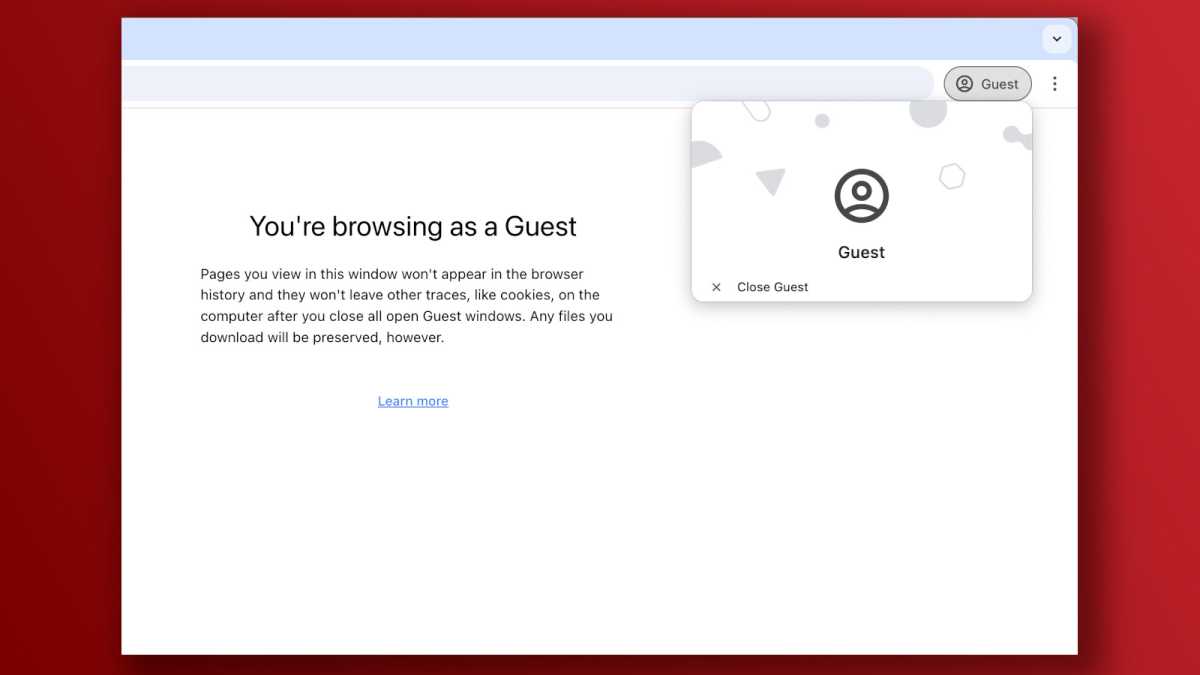
O Chrome também oferece suporte para o chamado perfil de convidado, que é como uma tela em branco para uso único. Por exemplo, se o seu amigo quiser verificar o e-mail, você pode deixá-lo entrar na janela do perfil de Convidado. Então, quando você fecha essa janela, nenhum dos dados é salvo.
Como isso é diferente do modo de navegação anônima? Quando você abre uma janela anônima privada, ela ainda tem acesso às configurações e aos dados do seu perfil atual, mas não salva o histórico de navegação. Da mesma forma, o perfil Convidado não salva o histórico de navegação, mas também não tem acesso às configurações ou dados de nenhum dos seus outros perfis do Chrome.
Você pode iniciar o perfil Convidado clicando em seu perfil de usuário no canto superior direito do Chrome e selecionando Abrir perfil de convidado.
Sincronize o Chrome entre vários dispositivos
Joel Lee / Fundição
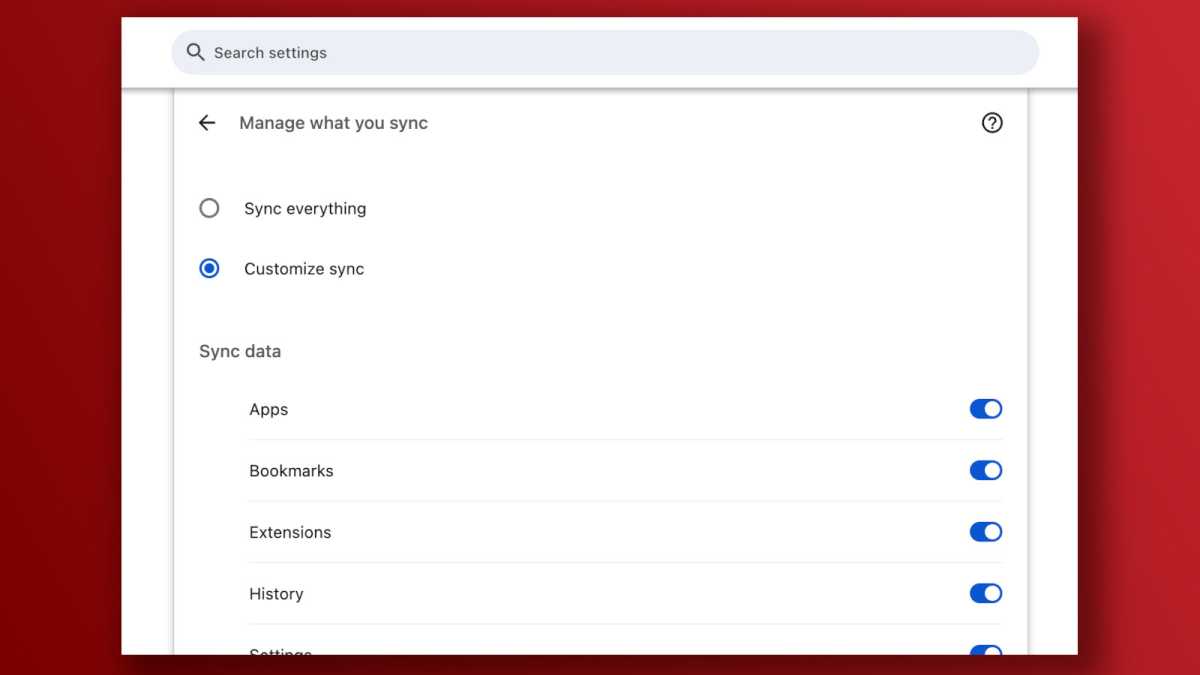
Se você usa o Chrome em vários dispositivos, como PC de mesa, laptop de trabalho, MacBook Air e telefone Android, você deve configurar a sincronização. Suas configurações e dados são compartilhados entre todos os dispositivos e você pode selecionar quais configurações e dados serão compartilhados.
Para sincronizar, primeiro você precisa fazer login no Chrome usando uma conta do Google. Para fazer isso, clique no menu de três pontos no canto superior direito e abra Configuraçõese navegue até Você e o Google na barra lateral. Clique Faça login no Chrome e siga as instruções. Uma vez logado, clique em Ative a sincronizaçãoe siga as instruções para selecionar exatamente o que você deseja sincronizar.
Por último, faça login no Chrome com a mesma conta do Google em todos os dispositivos que deseja sincronizar. Agora você terá acesso a todas as suas senhas salvas, favoritos, histórico de navegação, etc. em cada dispositivo sincronizado.
Envie guias ou links para outros dispositivos
Dave Parrack / Fundição
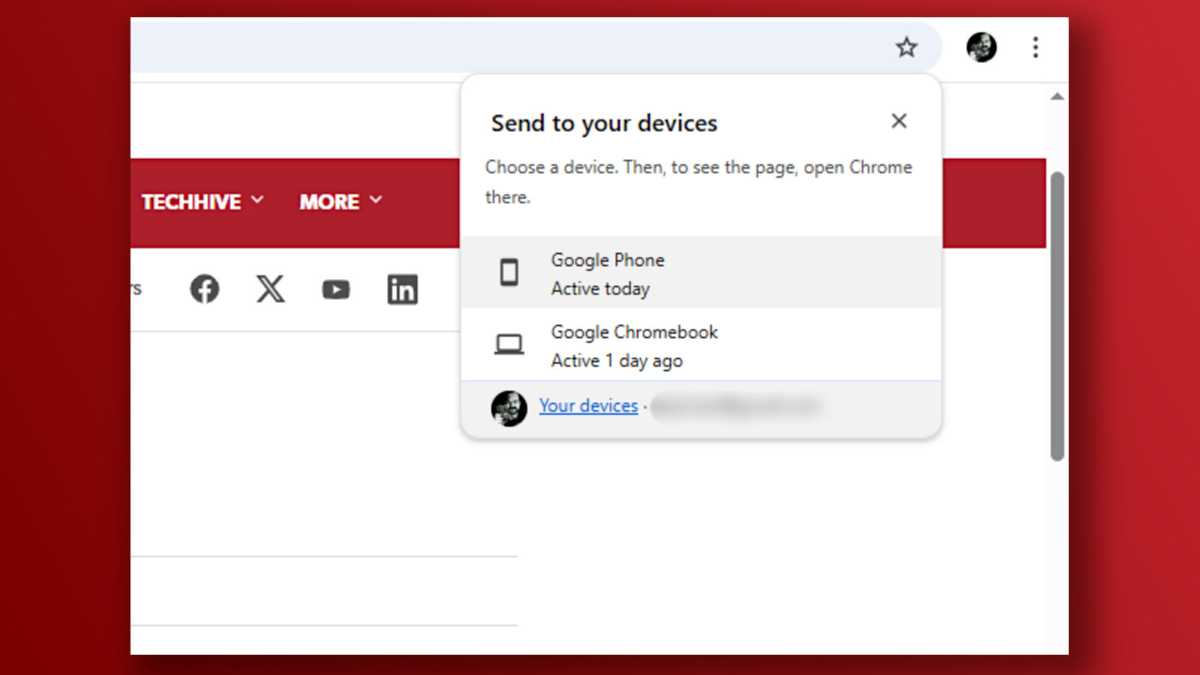
Se você estiver lendo uma página da web no seu PC, mas quiser lê-la, digamos, no seu telefone ou tablet, basta clicar com o botão direito na barra de endereço (ou na guia da página da web) e selecionar Envie para seus dispositivos. No pop-up, você pode selecionar para qual dispositivo enviá-lo.
Antes de fazer isso, você precisará vincular seus dispositivos à sua conta do Google. Felizmente, isso é muito fácil: basta fazer login na sua conta do Google através do Chrome em cada dispositivo que deseja vincular.
Outra dica legal é que se você ativou a sincronização (veja acima) e permitiu a sincronização de seus favoritos, você pode simplesmente salvar qualquer página da web como favorito e ela será sincronizada com todos os seus dispositivos sincronizados.
Pegue guias abertas de outros dispositivos
Joel Lee / Fundição
Digamos que você sincronizou o Chrome entre vários dispositivos (veja acima) e está fazendo muitas pesquisas em seu PC de mesa com inúmeras guias abertas. Mais tarde, você sai para passar o dia com seu MacBook Air. Você está calmo e deseja continuar sua pesquisa, mas essas guias estão no seu PC.
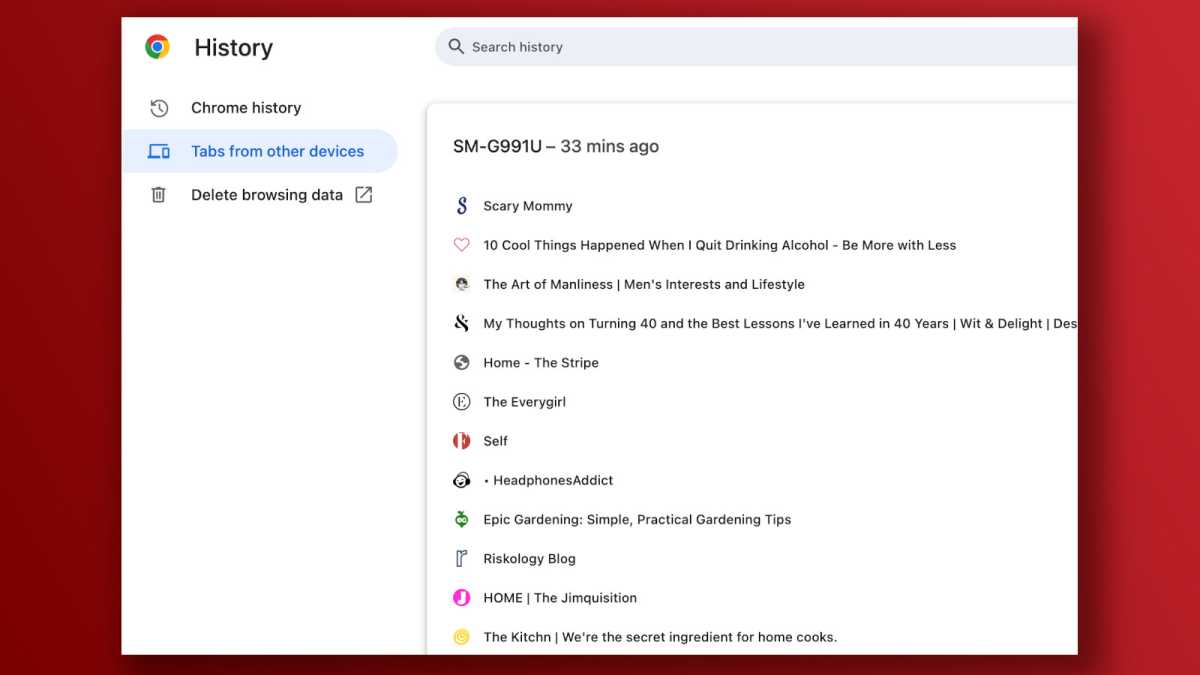
Sem problemas! Na verdade, você pode abrir guias de outros dispositivos diretamente no seu dispositivo atual, desde que o Chrome esteja sincronizado em ambos os dispositivos e você permitiu a sincronização de guias abertas.
Para abrir uma guia de outro dispositivo, clique no menu de três pontos no canto superior direito do Chrome e selecione História > História. Na barra lateral esquerda, clique em Guias de outros dispositivos. Você verá uma lista de todas as guias dos outros dispositivos, agrupadas por cada dispositivo. Basta clicar para abrir!
Criar e gerenciar grupos de guias
Dave Parrack / Fundição
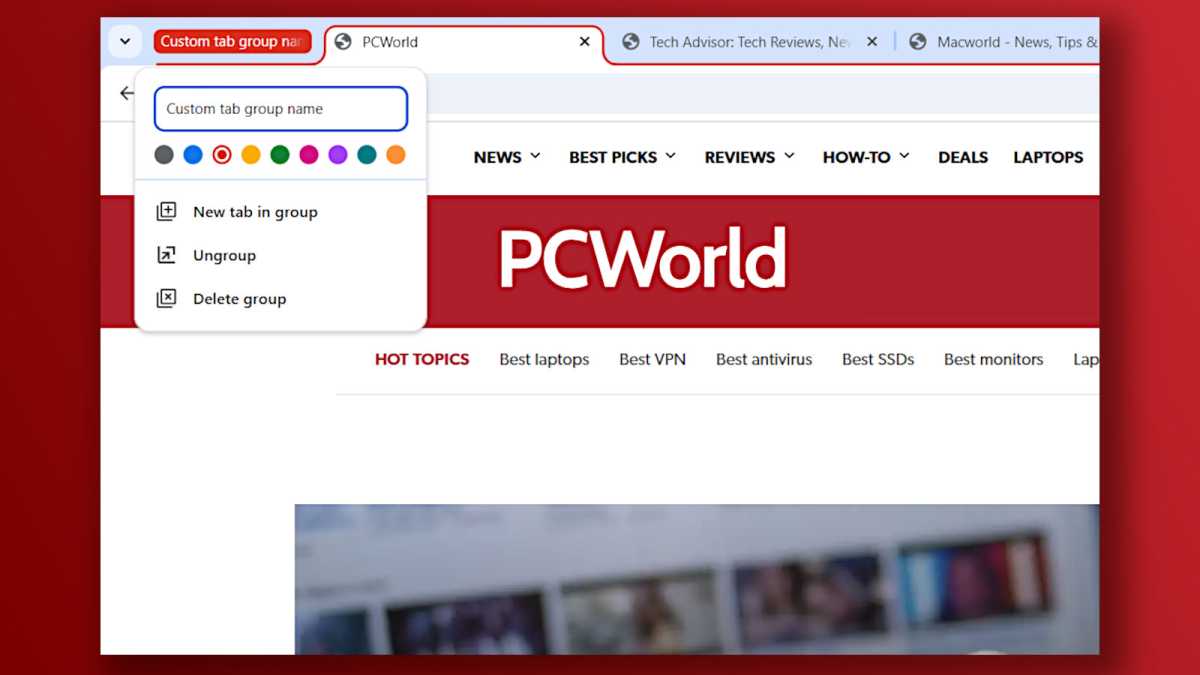
Se você é o tipo de pessoa que mantém dezenas e dezenas de abas abertas no Chrome, então você precisa usar grupos de abas. Um grupo de guias permite organizar várias guias juntas e, em seguida, você pode recolher ou expandir o grupo conforme necessário para economizar espaço na barra de guias.
Ao usar grupos de guias de forma eficaz, você pode organizar suas guias de uma forma mais lógica, seja por assunto ou projeto, ou mesmo por progresso ou oportunidade. Por exemplo, você pode ter grupos de guias para “Planejamento de férias”, “Dicas de tiro com arco”, “Faça você mesmo em casa” etc. Se não precisar mais de um grupo de guias, você pode desagrupar essas guias a qualquer momento.
Existem duas maneiras de criar um novo grupo de guias. A primeira maneira é clicar no menu de três pontos no canto superior direito do Chrome e selecionar Grupos de guias > Criar novo grupo de guias. A segunda maneira é clicar com o botão direito em qualquer guia da barra de guias e selecionar Adicionar guia ao novo grupo. Você também pode clicar com o botão direito em qualquer grupo de guias para renomeá-lo e/ou alterar sua cor.
Reabra a guia que você fechou acidentalmente
Joel Lee / Fundição
Todos nós já estivemos lá. De alguma forma, você fecha uma guia sem querer e agora não sabe como voltar para onde estava. Ou você acha que terminou, então fecha essa guia… mas espere! Você queria verificar mais uma coisa e agora não pode.
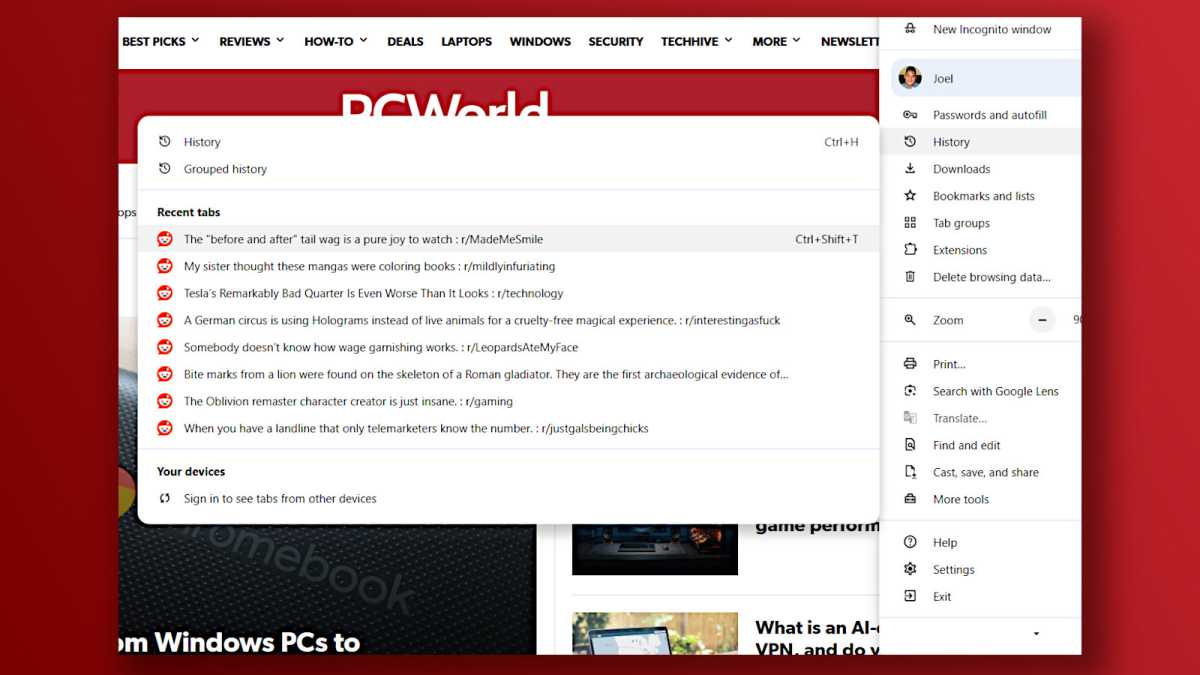
Felizmente, a resposta é simples: pressione Ctrl + Shift + T para reabrir a última guia fechada. Na verdade, você pode segurar Ctrl + Mudança e então pressione T várias vezes para continuar reabrindo as guias na ordem inversa de como você as fechou.
Você também pode clicar no menu de três pontos no canto superior direito do Chrome, passar o mouse sobre o História submenu e, em seguida, observe o Guias recentes lista. Aqui você encontrará as oito guias fechadas mais recentemente, que você pode abrir simplesmente clicando nelas.
Sim, é uma coisa simples. Mas eu faço isso várias vezes diariamente. Depois de começar a usar este atalho de teclado, você nunca mais vai parar.
Refaça seus passos com histórico agrupado
Joel Lee / Fundição
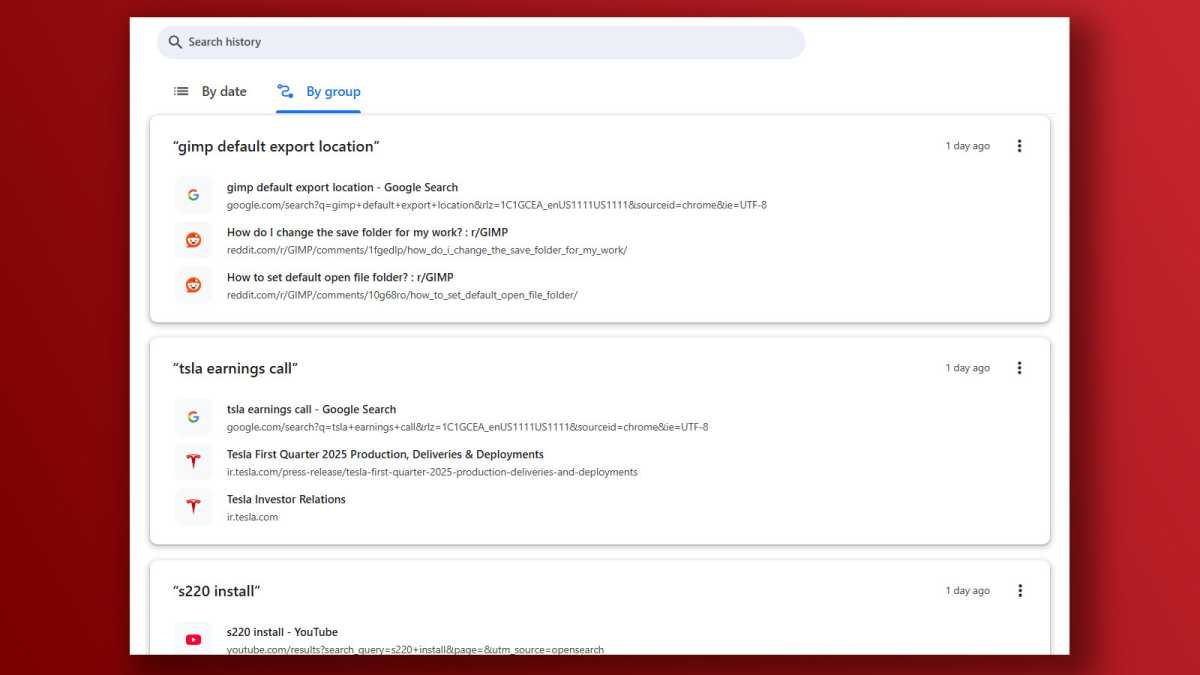
À medida que você usa o Chrome para navegar na web, ele monitora quais sites você visita. Esse histórico de todas as páginas visitadas pode ser visualizado em formato de lista, facilitando a revisitação de qualquer site anterior.
Para explorar seu histórico de navegação, clique no menu de três pontos no canto superior direito e selecione História > História. Aqui, você pode ver sua jornada pela web Por data (cronológico) ou Por grupo (tópico). O histórico agrupado é surpreendentemente útil quando você precisa refazer seus passos!
Se quiser limpar seu histórico por qualquer motivo, você pode fazê-lo clicando em Excluir dados de navegação na barra lateral esquerda. Isso abre uma guia separada com vários elementos para excluir, bem como o intervalo de tempo que você deseja cobrir (da última hora até o horário total).
Habilite sinalizadores para testar recursos experimentais
Dave Parrack / Fundição
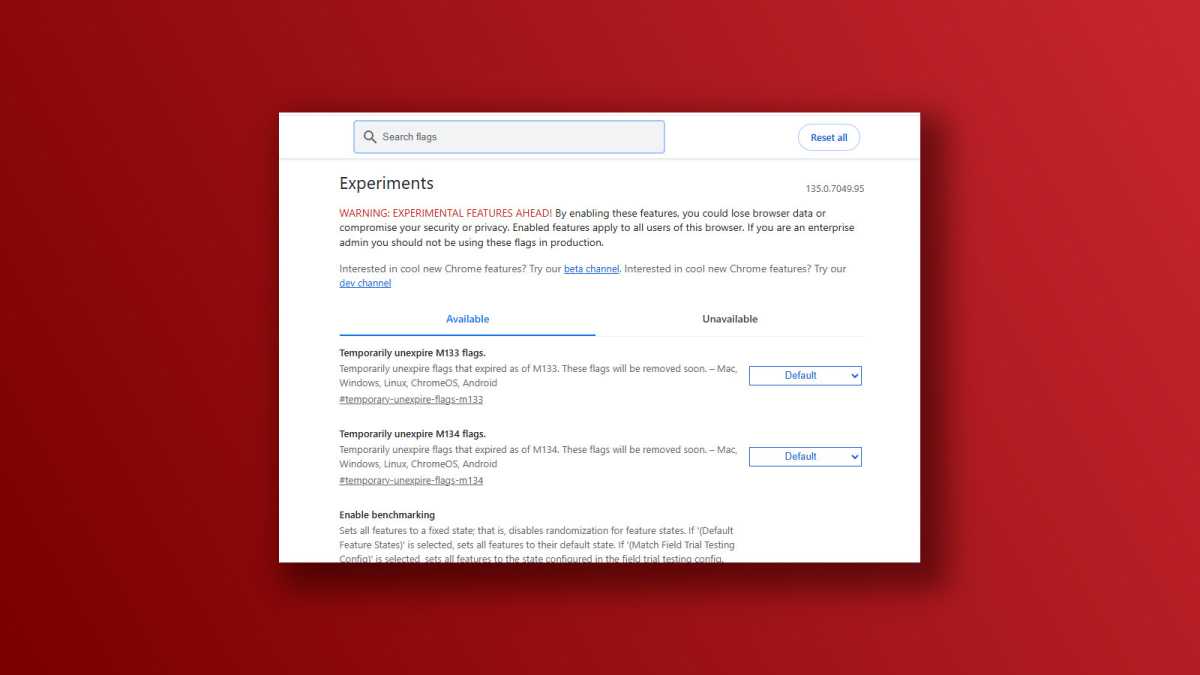
Se você estiver se sentindo aventureiro, poderá ativar recursos experimentais do Chrome usando sinalizadores. Os sinalizadores permitem que usuários individuais testem recursos novos ou de nicho que ainda não chegaram à versão estável.
Para ativar sinalizadores, digite chrome://flags na barra de endereço. Você encontrará uma lista de sinalizadores disponíveis junto com opções para ativá-los ou desativá-los. Você também poderá pesquisar um sinalizador específico, se tiver um em mente.
O Google alerta você contra mexer muito com sinalizadores, e eu recomendo cautela aqui. Mas se você for pelo menos semitecnicamente alfabetizado e estiver feliz em mexer um pouco nos bastidores, poderá usar sinalizadores para alterar a aparência ou a funcionalidade do Google Chrome.
Forçar todos os sites a ficarem escuros
Dave Parrack / Fundição
Embora eu pessoalmente não seja fã do modo escuro, muitas pessoas preferem, mesmo quando não é noite. Talvez você ache mais fácil para os seus olhos ou talvez apenas prefira a estética mais sombria. Felizmente, o Chrome oferece algumas maneiras de ativar o modo escuro.
A primeira forma é aplicá-lo através das configurações. Clique no menu de três pontos no canto superior direito e selecione Configurações. Sob Aparênciavocê verá Modocom a opção de selecionar “Claro”, “Escuro” e “Dispositivo”. Selecione Escuro para forçar o Chrome a escurecer.
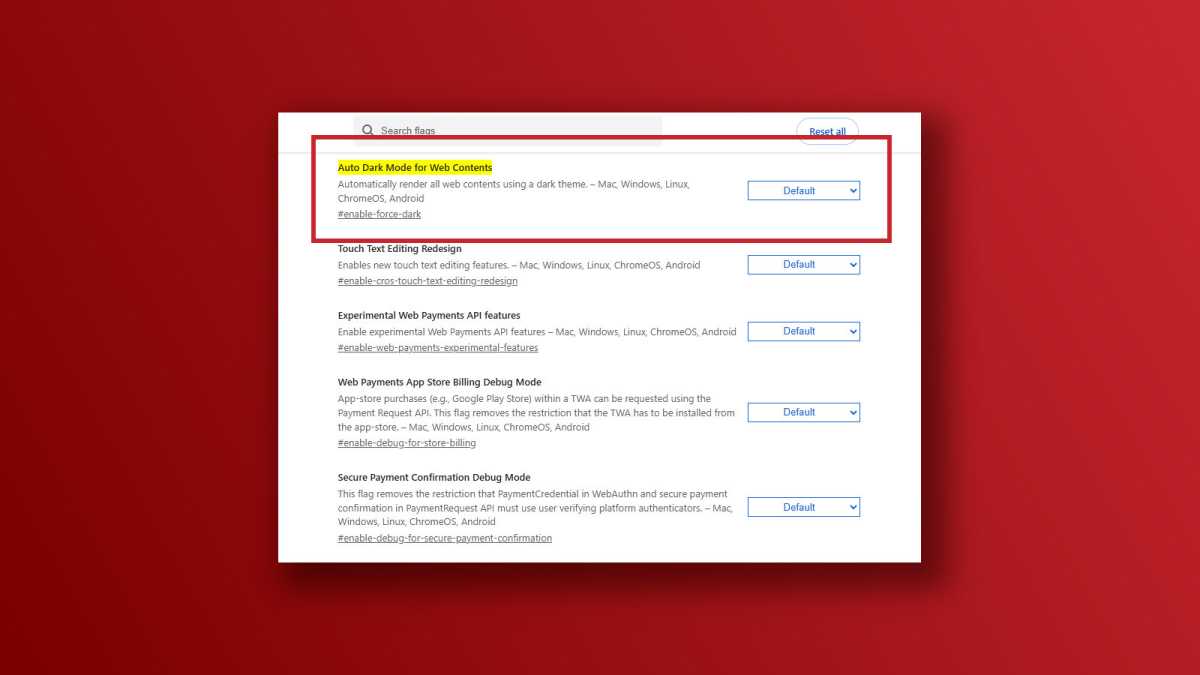
Ou você pode ativar o modo escuro por meio de um sinalizador experimental. Para habilitá-lo, digite chrome://flags/#enable-force-dark na barra de endereço e altere a configuração para Habilitado. Uma vez ativado, isso aplicará automaticamente o modo escuro a todo o conteúdo da web.
Altere o que o Chrome faz na inicialização
Dave Parrack / Fundição
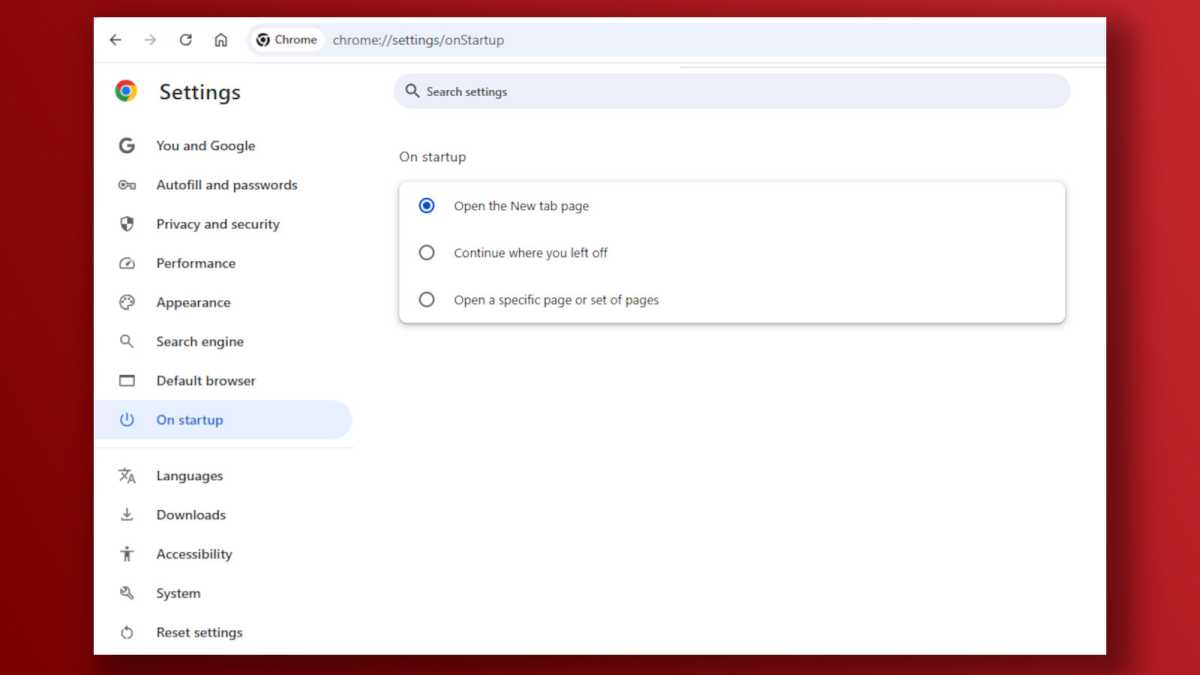
A página inicial é o que você vê pela primeira vez sempre que abre o Chrome. Você tem três opções principais para escolher: começar com uma nova guia em branco, continuar com todas as mesmas guias que estavam abertas quando você fechou o Chrome pela última vez ou começar do zero com uma determinada guia ou guias.
Clique no menu de três pontos no canto superior direito do Chrome, abra Configuraçõese selecione Na inicialização na barra lateral esquerda. As duas primeiras opções não requerem personalização adicional, mas com a terceira você terá que especificar quais páginas deseja abrir no lançamento. (Acho que “continuar de onde parou” é a maneira mais conveniente de usar qualquer navegador.)
Gerencie seus favoritos e lista de leitura
Dave Parrack / Fundição
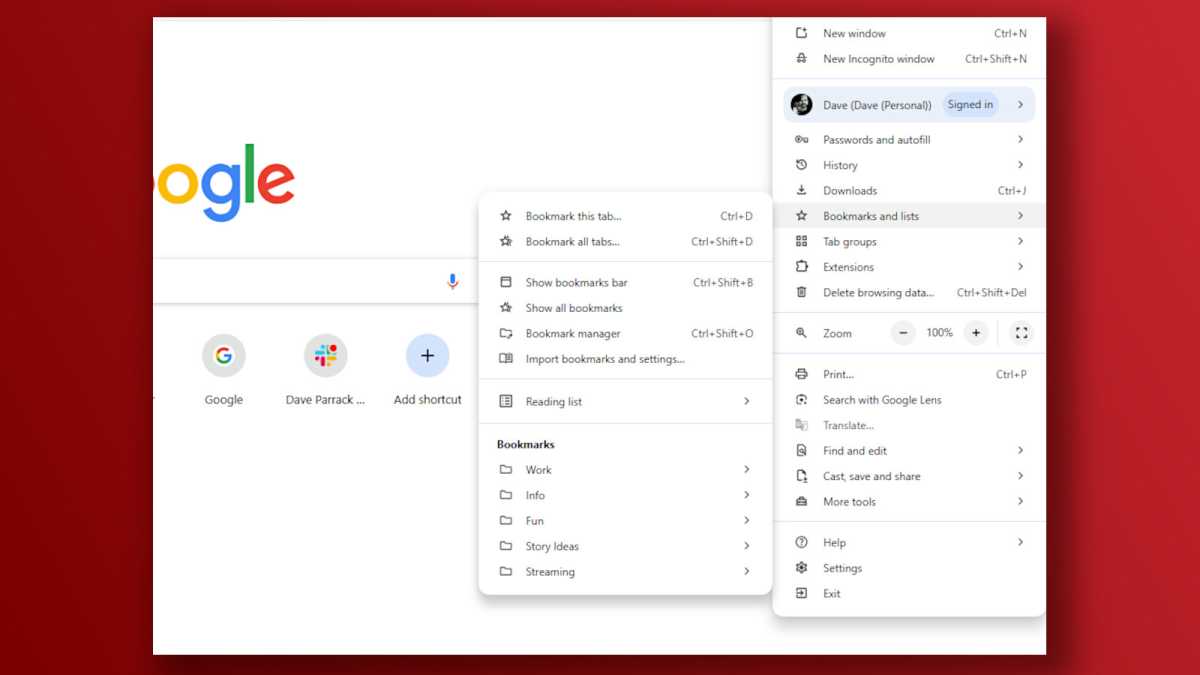
Para gerenciar seus favoritos e/ou listas de leitura, clique no menu de três pontos no canto superior direito do Chrome e passe o cursor sobre o Marcadores e listas submenu. O que você clica a partir daí dependerá do que você deseja fazer e você terá diferentes opções.
Você pode mostrar ou ocultar a barra de favoritos; abra o gerenciador de favoritos para ter mais controle sobre como adicionar, remover e reorganizar favoritos; adicione abas abertas à sua lista de leitura; importar favoritos e configurações de outros navegadores. É tudo muito útil.
Eu recomendo fortemente a criação de uma lista de leitura, que basicamente permite armazenar abas para uso posterior e evita que obstruam sua barra de abas. Use marcadores para sites revisitados com frequência e use a lista de leitura para páginas que você provavelmente lerá apenas uma vez.
Instale algumas extensões do Chrome
Dave Parrack / Fundição
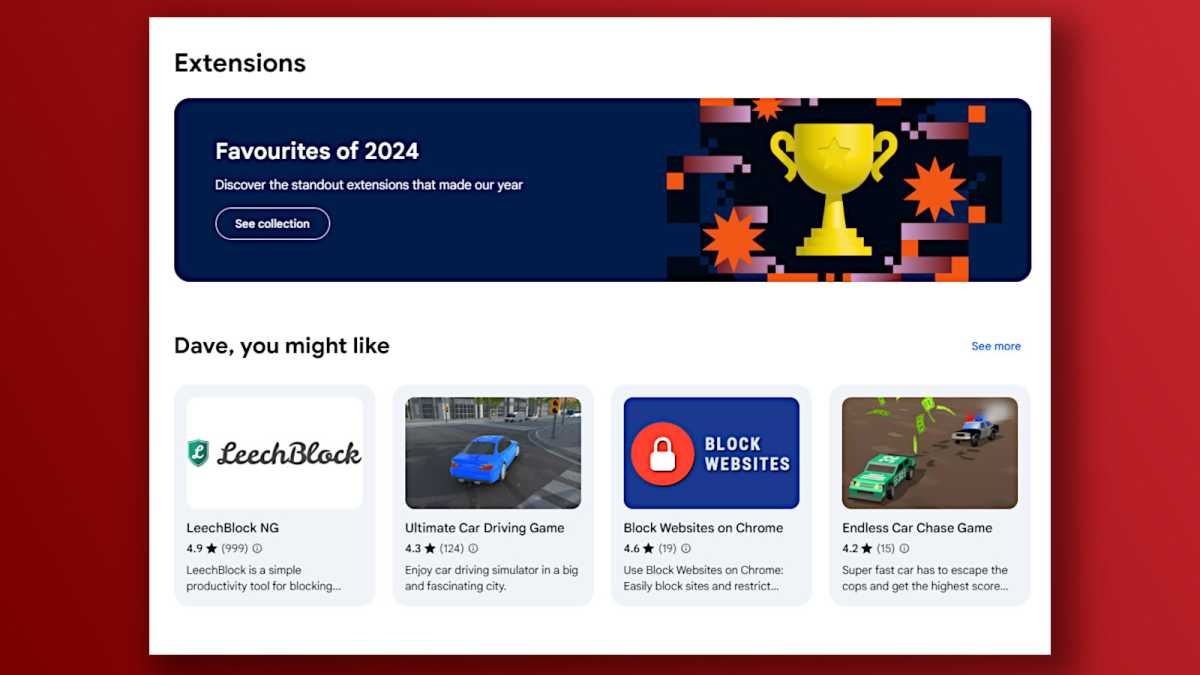
As extensões do Chrome são essencialmente plug-ins que ampliam ou aprimoram o que o navegador pode fazer. As extensões podem ser usadas para personalizar a aparência do Chrome, adicionar ou alterar recursos, automatizar certas tarefas que normalmente são manuais ou complicadas e muito mais.
Para gerenciar suas extensões, clique no ícone da peça do quebra-cabeça próximo à barra de endereço e clique em Gerenciar extensões. Isso abrirá uma nova guia onde você poderá ver e ajustar as extensões instaladas. Você também poderá instalar mais extensões da Chrome Web Store, incluindo extensões para produtividade e estilo de vida, com categorias específicas para tudo, desde comunicação até entretenimento.
Fonte: PC World