
Resumo criado por Smart Answers AI
Resumindo:
- PCWorld explora sete recursos negligenciados de laptop, incluindo cancelamento de ruído AI da Asus, modo MyAsus Target para redução da fadiga ocular e a nova ferramenta de diagnóstico de autocura da Lenovo.
- Esses recursos ocultos são importantes para a produtividade e o conforto, oferecendo escurecimento automático das janelas, personalização avançada do touchpad e integração perfeita do ecossistema de dispositivos entre os produtos Samsung.
- Os principais recursos incluem a funcionalidade de anel de luz da HP, controles de touchpad do aplicativo Surface e gerenciamento sofisticado de cores da tela que vai além da filtragem básica de luz azul.
Um dos heróis anônimos da produtividade do seu laptop é o humilde aplicativo utilitário. É o software que o fabricante do seu laptop instala para gerenciar e personalizar seu dispositivo.
Na melhor das hipóteses, é uma coleção fascinante e nerd de ferramentas e recursos – coisas que você nunca imaginou que eram possíveis. Na pior das hipóteses, é uma coleção de crapware que vende software e serviços desnecessários.
Esses utilitários variam de acordo com o fabricante. Alguns, como o aplicativo Microsoft Surface, são terrivelmente superficiais. Outros, como o aplicativo Asus integrado, podem entrar em muitos detalhes, oferecendo controle refinado sobre portas e funções de IA. Os notebooks para jogos de alto desempenho geralmente possuem seu próprio software personalizado, totalmente diferente, permitindo ajustes profundos e monitoramento da velocidade do ventilador, tempo de memória ou controles RGB.
De qualquer forma, esses são alguns dos meus aplicativos favoritos para explorar em qualquer laptop novo, porque você nunca sabe o que encontrará. Em uma história anterior, mostrei quais recursos padrão você pode encontrar na maioria dos aplicativos utilitários, independentemente do fabricante. Aqui, estou me concentrando nos recursos mais exclusivos que encontrei, específicos de um único fabricante.
Este não é um endosso aos melhores aplicativos utilitários. Em vez disso, use isso como incentivo para explorar seu laptop e ver o que esses aplicativos podem fazer por você! Acho que você ficará surpreso.
Modo leitor eletrônico (MyAsus)
Você provavelmente já ouviu falar do filtro de luz azul do Windows, que ajuda a minimizar o cansaço visual. Alguns laptops agora vão muito além disso.
Mark Hachman / Fundição
Normalmente, você encontrará controles de cores sofisticados na maioria dos aplicativos utilitários, e alguns desses recursos básicos também foram incorporados às configurações de exibição do Windows (Configurações > Tela > Perfil de cores). Eles permitem que você aumente a saturação para obter cores mais vivas ou faça ajustes para trabalhos criativos. O aplicativo MyAsus em laptops Asus não apenas permite reduzir a luz azul de forma mais agressiva, mas também oferece a opção de removê-la completamente.
MyAsus chama isso de modo “E-Reading” e faz exatamente o que diz: transforma sua tela em tons de cinza. Pode ser apenas a passagem no final de um longo dia de trabalho, quando seus olhos estão cansados. Combine-o com algo como o modo de leitura do Google Chrome para minimizar distrações e fornecer um fundo mais tranquilo para seus olhos.
Microfone com cancelamento de ruído AI (MyAsus)
Os recursos de cancelamento de ruído de IA dos laptops Asus são tão poderosos que os mencionei em uma história separada. A combinação de microfones direcionais e o algoritmo Asus (alimentado pelo NPU do laptop) faz um trabalho incrível de filtragem de ruídos estranhos. Em meus testes, toquei música alta e ruído branco em meu telefone e coloquei-o perto da cabeça. Os microfones filtraram tudo perfeitamente.
O software MyAsus exagera um pouco, pois pode filtrar por direção ou por alto-falante (até dois), mas faz um excelente trabalho de qualquer maneira. Só não tenho tanta certeza sobre a filtragem de ruído nos alto-falantes, outro recurso que o MyAsus e aplicativos utilitários concorrentes oferecem. Isso pode distorcer a saída, enquanto meu cérebro filtra melhor o ruído de fundo.
Controle TVs e outros dispositivos com SmartThings (Configurações Samsung)
A Samsung não mediu esforços extraordinários para conectar seu ecossistema de dispositivos Samsung, de telefones a tablets e laptops Galaxy Book. E a Microsoft seguiu o exemplo conectando telefones Android e outros dispositivos Windows por meio do aplicativo Phone Link. Ainda assim, a Samsung coloca um esforço considerável em seu aplicativo utilitário Samsung Settings (Connected Devices), adicionando recursos como alternar automaticamente os Galaxy Buds entre seu laptop e telefone, dependendo de qual você está usando.
Mark Hachman / Fundição
Até hoje, porém, é o ecossistema mais amplo – neste caso, o ecossistema de eletrônicos de consumo doméstico da Samsung – que tem uma vantagem sobre todos os outros. E você pode controlar esses dispositivos pelo seu PC!
(Embora nossa TV no escritório esteja aparentemente bloqueada, as TVs Samsung nos escritórios vizinhos não estão. No entanto, elas exibem um código PIN que você deve inserir no seu dispositivo para garantir que os brincalhões não sequestrem a tela.)
Modo alvo (MyAsus)
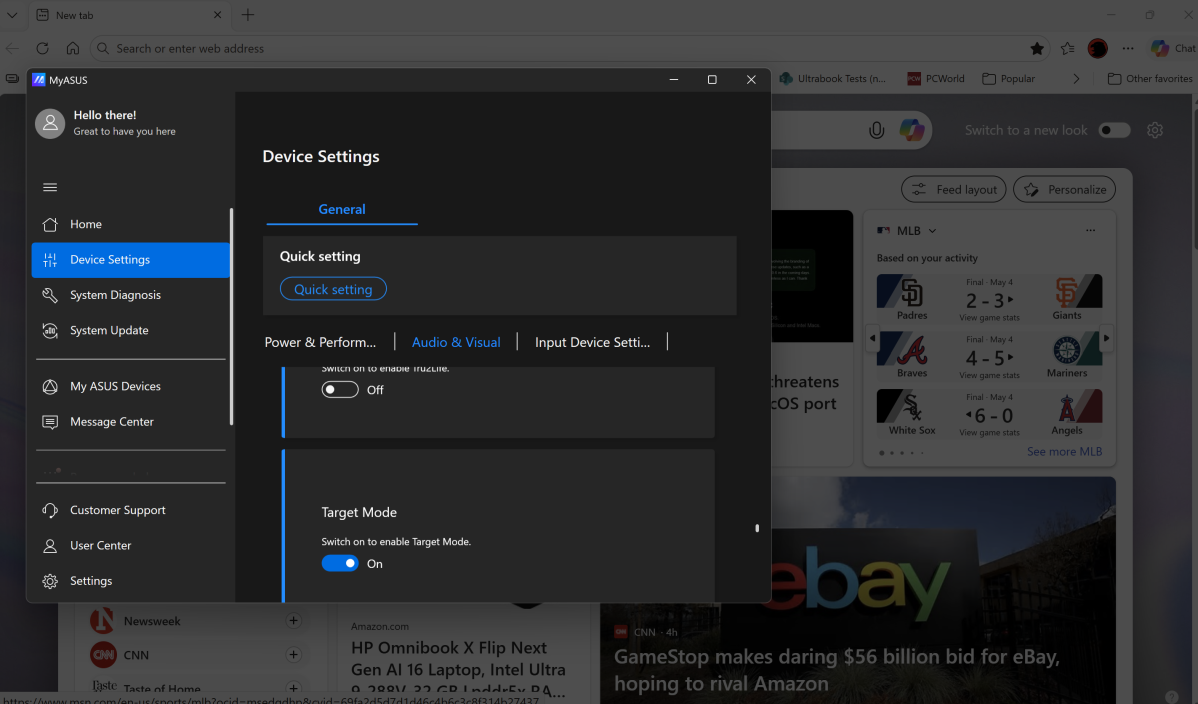
O aplicativo MyAsus identifica o Target Mode como um recurso de economia de energia, mas vejo isso como outro meio de reduzir o cansaço visual. O Modo de destino deixa a janela ativa com brilho total, mas escurece as outras janelas da tela.
O Target Mode é um pouco como a última adição ao PowerToys, Power Display, pois você pode diminuir qualquer tela da sua área de trabalho para o brilho desejado. Mas o Power Display requer um ajuste manual, enquanto o Target Mode não. Para ser justo, o Target Mode poderia usar uma atualização, pois escureceu as janelas do meu monitor secundário de forma adequada, mas nunca as retornou ao estado anterior quando eu o desliguei. No entanto, ele faz um bom trabalho em uma única tela de laptop.
Mark Hachman / Fundição
A Samsung também possui um modo de foco nas configurações da Samsung que promete fazer a mesma coisa, mas parece fazer relativamente pouco.
Clique com o botão direito nas configurações da região no touchpad (Microsoft Surface)
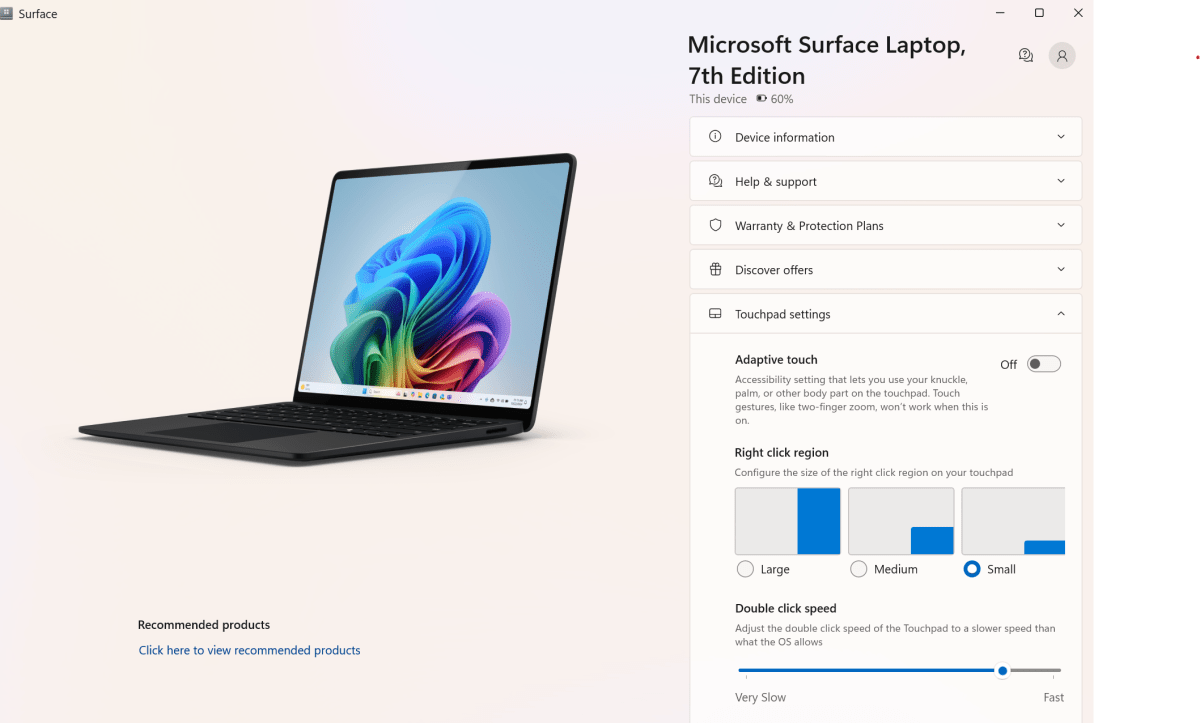
O aplicativo Surface da Microsoft é um dos piores aplicativos utilitários que já vi. (A MSI dá uma chance ao seu dinheiro.) Mas, para seu crédito, é o único aplicativo utilitário que vi que permite traçar um limite para estabelecer onde estão o “clique com o botão direito” e o “clique com o botão esquerdo” do touchpad.
Mark Hachman / Fundição
Você raramente clica com o botão direito em um arquivo? Se fizer isso, você pode definir a região do clique com o botão direito como menos de um quarto do touchpad ou subdividi-la no tamanho de toda a metade direita. Você também pode configurá-lo para usar os nós dos dedos, a palma da mão ou outra parte do corpo, como uma configuração adaptativa para quem não tem dedos.
Iluminação aprimorada HP (iluminação aprimorada HP)
A coleção de softwares utilitários da HP é surpreendentemente ruim, voltada mais para a configuração de uma nova impressora e solução de problemas do que para fornecer recursos que um usuário médio possa aproveitar.
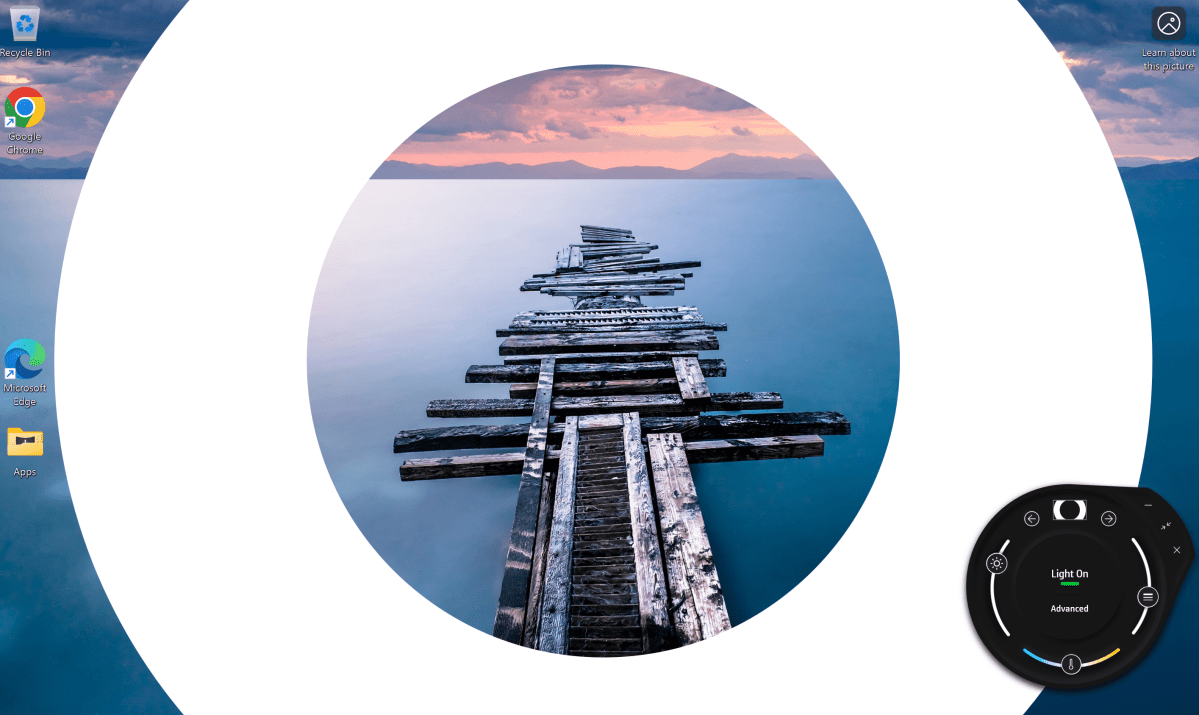
Uma pequena exceção é o HP Enhanced Lighting, que basicamente transforma sua tela em um anel de luz gigante, um recurso que já funciona bastante bem na maioria dos laptops e monitores se você abrir um novo documento no Bloco de Notas do Windows e maximizar o brilho da tela. O problema é que a implementação da HP ocupa uma parte significativa da sua tela para fazer isso – uma tela que você pode querer usar para revisar documentos ou simplesmente ver a pessoa com quem está falando.
Mark Hachman / Fundição
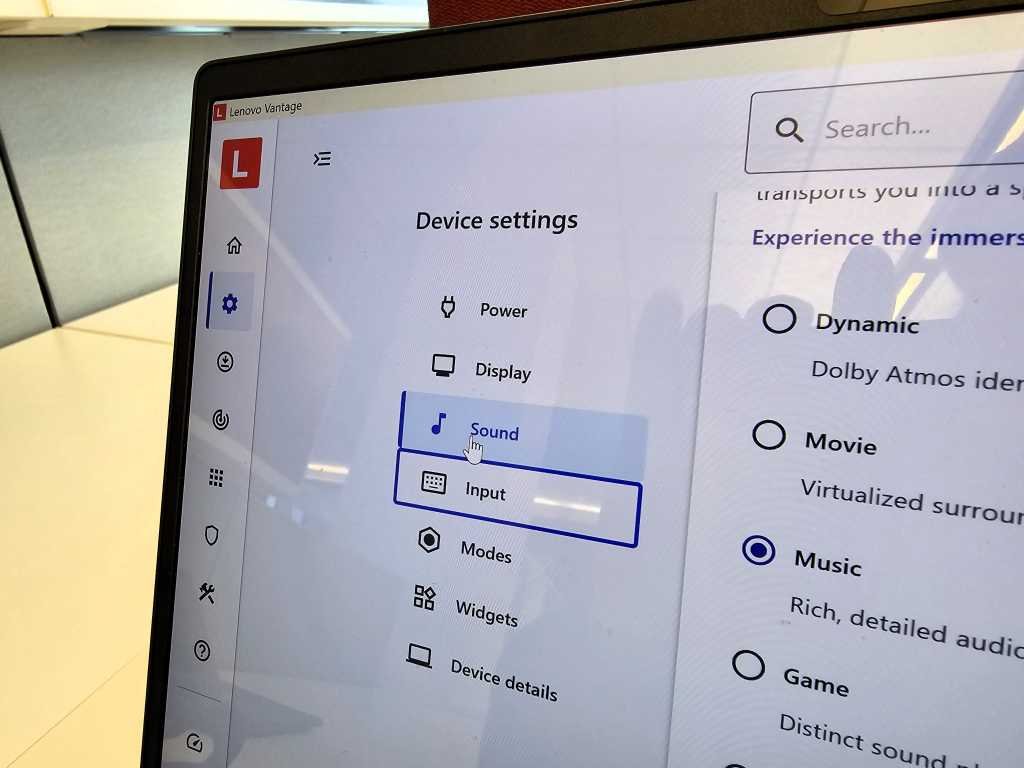
Autocorreção de PC sob demanda (Lenovo Vantage)
A Lenovo acabou de ativar esse novo recurso enquanto eu escrevia esta história, então não posso dizer com certeza o que ele faz ou quão eficaz será. Mas sei que é gratuito e não coleta dados pessoais.
“Quando ativado, o Vantage detecta e corrige automaticamente problemas comuns”, diz o recurso. “Você receberá lembretes úteis e sugestões rápidas para manter seu dispositivo funcionando perfeitamente.”
A autocura promete detectar possíveis problemas, analisar a causa potencial e, em seguida, repará-los, ao mesmo tempo que recomenda outras soluções. Ele verifica problemas que afetam sua tela, câmera, Wi-Fi, Bluetooth, bateria, touchpad, teclado e áudio. Ele também verifica uma lista de cerca de 30 aplicativos (do Chrome ao Deezer, ao Foobar2000, ao Teams e ao Zoom).
Honestamente, este é um serviço que eu poderia considerar não habilitando, simplesmente porque não tenho certeza do que ele faz ou quais benefícios traria em um novo PC. Mas também é um recurso que pode trazer tranquilidade. Eu o habilitei, só para ver o que ele fará no mundo real.
Para ser justo, alguns desses recursos são melhores que outros. Achei que, por exemplo, um recurso da Lenovo que pausa automaticamente um vídeo quando você sai seria surpreendentemente útil. Mas só foi habilitado com aplicativos locais no dispositivo, não com serviços de streaming. Também não funcionou naquela época. Mas essa é a diversão do aplicativo utilitário, na minha opinião – descobrir o que funciona e o que funciona melhor para você.
Fonte: PC World