
Resumo criado por Smart Answers AI
Resumindo:
- PCWorld destaca Winhance, uma ferramenta gratuita de código aberto que simplifica a remoção de bloatware, anúncios e aplicativos pré-instalados indesejados do Windows 11.
- O aplicativo consolida a otimização do sistema, configurações de privacidade, gerenciamento de atualizações do Windows e opções de personalização em uma interface centralizada.
- O Winhance torna a configuração do Windows tão simples quanto a do Linux, oferecendo aos usuários melhor controle sobre seu sistema sem processos manuais complexos.
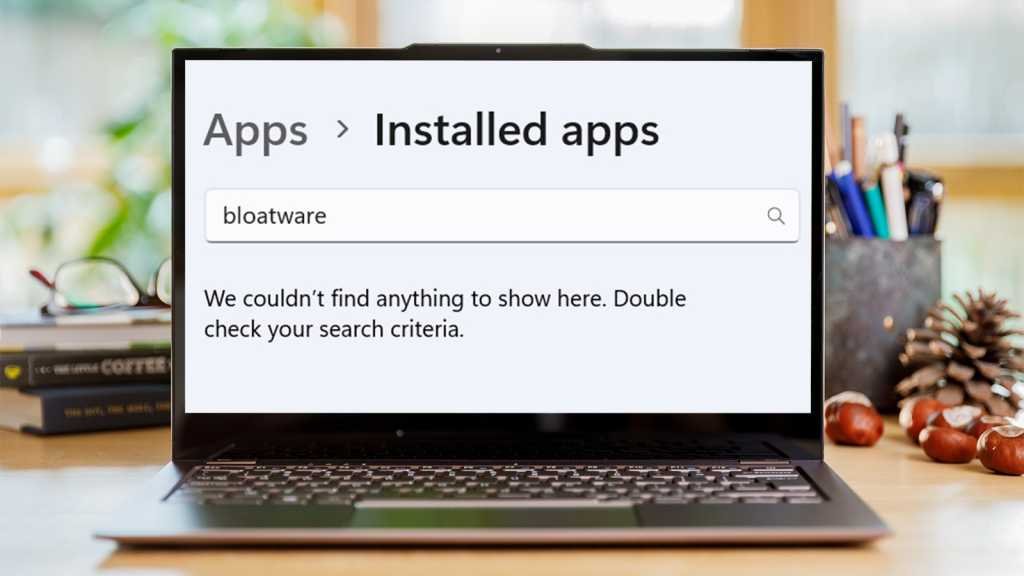
Configurar um novo PC com Windows pode ser um pouco complicado. Leia os comentários nos fóruns e você verá que algumas pessoas acharam isso tão complicado que mudaram para o Linux. Isso é um pouco irônico, mas essas pessoas têm razão. Deve haver uma maneira mais simples de reduzir o bloatware no seu PC após uma nova instalação do Windows. Bem, existe.
Você pode desinstalar facilmente o bloatware com o Winhance. Winhance é um aplicativo de código aberto disponível gratuitamente em sites como o Git Hub que torna a depuração e configuração do Windows quase tão fácil quanto o Linux. Aqui eu mostro como usá-lo.
Como desbloquear o Windows usando Winhance
Baixe e instale o Winhance. Demora um pouco para carregar quando você o abre pela primeira vez porque o programa precisa testar se a restauração do sistema está habilitada.
A primeira tela que você encontra ao carregar são todos os aplicativos que vêm pré-instalados com o Windows. Você pode desinstalar os aplicativos que não deseja. Para desinstalar aplicativos, basta verificá-los e selecionar Remover itens selecionados na barra superior. Na verdade, é tão simples quanto percorrer uma lista e encontrar os aplicativos que você não precisa.
Dominic Bayley / Fundição
Depois de desinstalar um aplicativo, o nome do aplicativo muda de um ponto verde para um ponto vermelho próximo a ele. Se os pontos vermelhos tiverem uma cruz ao lado deles, significa que você não pode instalar o aplicativo novamente, mas um pequeno símbolo de reciclagem azul significa que você pode instalar o aplicativo novamente após desinstalá-lo, se desejar.
Isso está destruindo os aplicativos do Windows. Mas e os aplicativos externos? Bem, se você clicar no Software Externo guia no lado direito da janela você verá todos os softwares externos carregados em seu PC. Mais uma vez, você pode optar por desinstalar ou instalar aplicativos simplesmente marcando as caixas e selecionando Desinstalar itens selecionados ou Instalar itens selecionados.
Otimize e personalize
Acima, mostramos como desbloquear o Windows usando o Winhance, mas o aplicativo também pode fazer uma série de outras coisas interessantes.
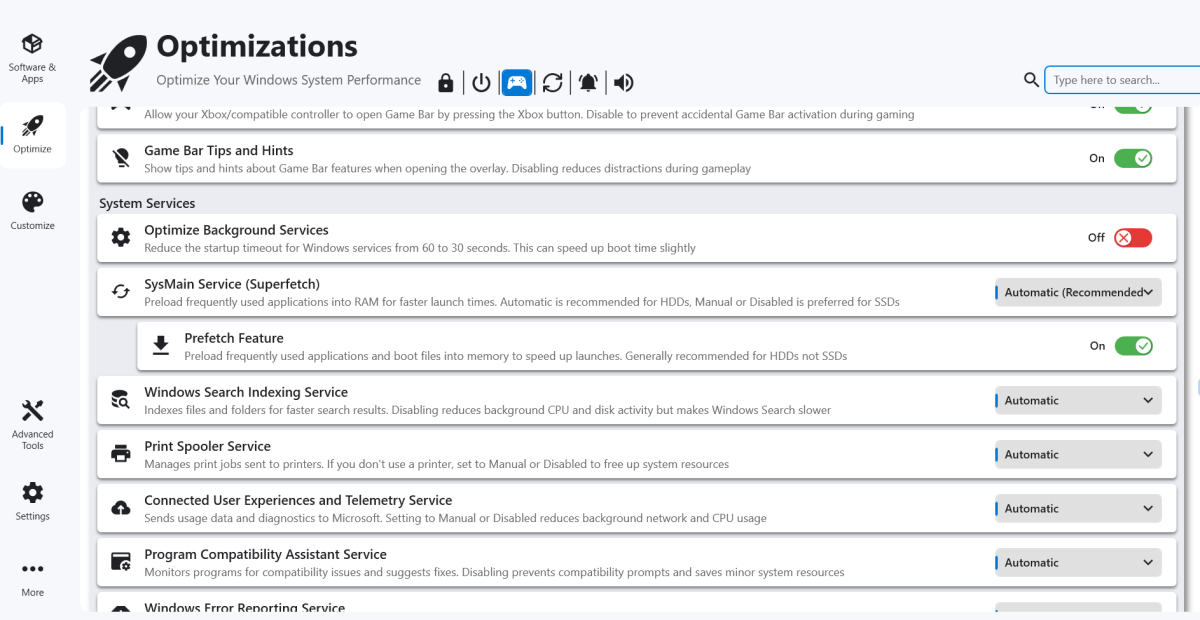
Se você clicar no Otimizar guia no lado esquerdo, você obterá uma lista de configurações de todo o Windows. Lá você encontrará de tudo, desde configurações de segurança até anúncios, sugestões e configurações de conteúdo promocional.
Dominic Bayley / Fundição
Todas as configurações são coisas que você pode acessar através dos menus normais de configurações do Windows, mas é bom ter tudo em um só lugar em uma lista simples e rolável.
Sob o Serviços do sistema seção, você ainda obtém descrições do que acontece quando você desativa um serviço, o que elimina muitas suposições ao alterar essas configurações.
Você também pode desativar as atualizações do Windows por meio do aplicativo, embora isso não seja recomendado. Mas você pode querer especificar quais atualizações serão executadas. Por exemplo, você pode optar por executar atualizações de segurança apenas se desejar.
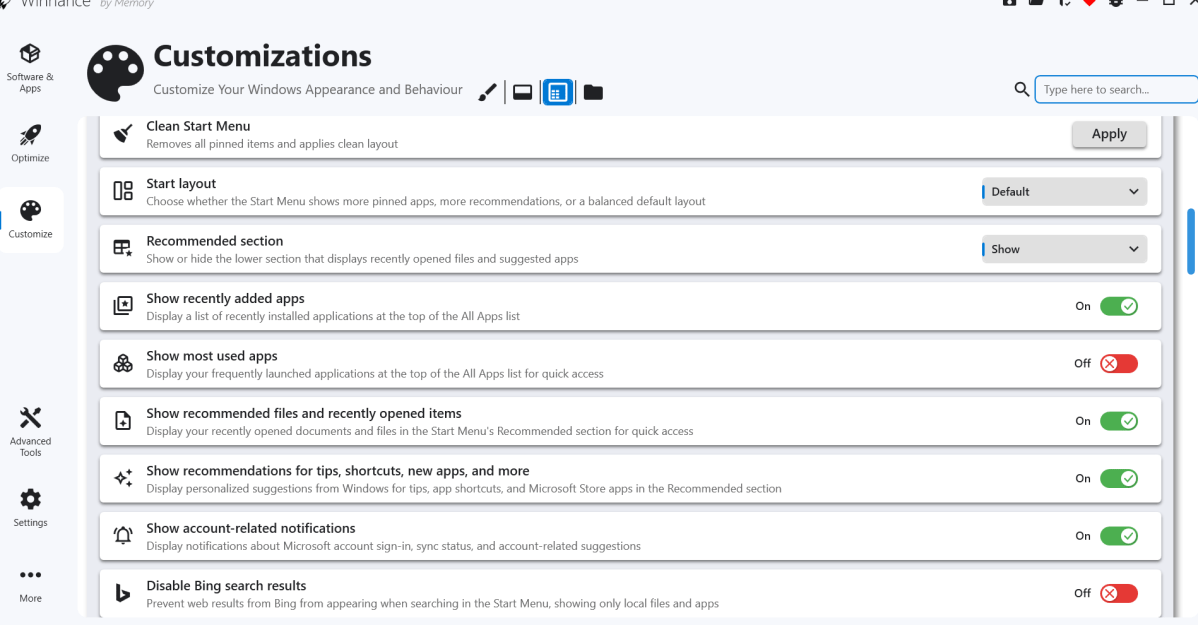
A guia final à esquerda da janela do aplicativo é a Personalizações guia. Clicar nesta guia traz várias configurações de personalização que você pode acessar. Por exemplo, você pode mudar do modo Claro do Windows para o modo Escuro com um simples clique. Há também várias personalizações na barra de tarefas para mantê-lo ocupado personalizando a aparência do seu PC.
Dominic Bayley / Fundição
Espero que isso tenha ajudado você a desbloquear e configurar o Windows. É muito mais fácil ter todos esses aplicativos e configurações em um só lugar. Como você pode instalar ou desinstalar todos os aplicativos de uma só vez, o Winhance é uma maneira realmente conveniente de configurar um sistema Windows, então divirta-se experimentando o que ele pode fazer.
Conteúdo relacionado
Fonte: PC World