
Resumo criado por Smart Answers AI
Resumindo:
- A atualização PowerToys 0.99 da Microsoft apresenta recursos Power Display e Grab and Move que melhoram significativamente o gerenciamento de fluxo de trabalho de vários monitores.
- O Power Display permite que os usuários controlem o brilho, o contraste e o som do monitor externo diretamente do Windows, em vez de usar botões físicos, embora atualmente tenha limitações com conexões Thunderbolt e USB-C.
- PCWorld relata que Grab and Move simplifica a manipulação de janelas, tornando janelas inteiras clicáveis para arrastar e redimensionar usando comandos Alt + Click.
A coleção de aplicativos PowerToys gratuitos da Microsoft brilha quando identifica as coisas que você odeia na computação Windows e as resolve com um toque de tecla. A atualização 0.99 de abril adiciona Power Display e Grab And Move, que fazem exatamente isso.
Ambos parecem fantasticamente úteis à sua maneira. O PowerDisplay ajuda a eliminar a necessidade de mexer nos controles físicos do monitor, movendo-os para o Windows, e o Grab and Move ajuda a resolver uma consequência do excesso de guias: onde você clica para mover a janela como um todo?
Eles não são perfeitos, como meus testes revelaram. Mas a Microsoft já está lançando atualizações pontuais para solucionar os primeiros bugs, e espero que isso também possa resolver o problema que encontrei com o Power Display.
Lembre-se de que PowerToys é a coleção de utilitários gratuitos do Windows da Microsoft, que já existe há vários anos. O instalador do PowerToys pode ser baixado da Microsoft Store ou através da linha de comando do Windows asa comando (winget instalar –id Microsoft.PowerToys –source winget). Mesmo que você já possua PowerToys, pode ser necessário usar manualmente a interface do PowerToys para atualizá-lo. (Eu fiz.) Mesmo assim, você precisará ativar manualmente esses dois novos utilitários ou procurá-los na caixa de pesquisa do PowerToys na parte superior do inicializador.
Exibição de energia
Podemos apenas concordar que as interfaces dos monitores geralmente cheiram mal? Quer se trate de uma série de botões abaixo da tela ou de um pequeno botão no qual você precisa navegar cegamente, ajustes simples significam tentar descobrir como navegar nos menus e também como registrar uma entrada antes que toda a exibição na tela expire e desapareça. O PowerDisplay simplesmente transfere a maior parte disso para o Windows.
Até agora, trabalhar com meu laptop conectado a um par de monitores externos me permitiu abrir o menu Configurações do Windows 11 e navegar até Sistema > Exibição para ajustar o brilho do meu laptop – algo que também posso fazer com os controles do teclado do meu laptop. Algo mais? Para meus monitores externos, volto a mexer embaixo da própria tela.
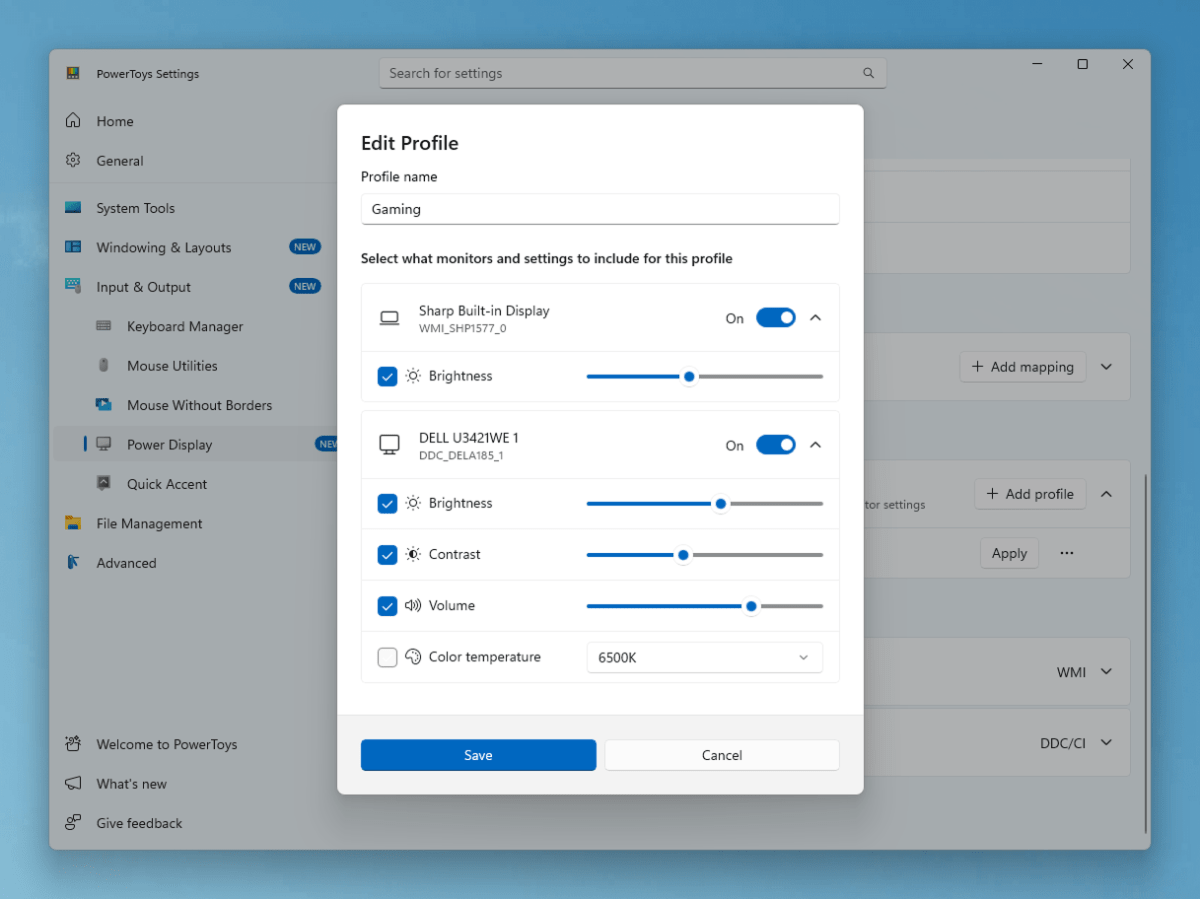
Uma vez ativado, o Power Display abre uma pequena janela flutuante após iniciá-lo manualmente ou usar o padrão (e alterável) Win + CTRL + Seta para Cima + D atalho. Na parte superior, o submenu mostra a tela integrada (se você estiver trabalhando em um laptop), apenas com o ajuste de brilho. Na parte inferior, mostra os demais displays acoplados, com controles ajustáveis: brilho, contraste e som, se for o caso.
Cada display é identificado com um número, referente ao Sistema > Exibição menu nas configurações do Windows. Essas configurações ainda devem ser usadas para ajustar alguns recursos, como a posição relativa de cada tela, a taxa de atualização, ativar e desativar recursos HDR e assim por diante. A ideia, porém, é que ele coloque os controles acessados com mais frequência na ponta dos dedos. Você pode até criar perfis e atribuí-los a cada monitor.
O conjunto de recursos será em parte determinado pela Microsoft e em parte pelo próprio fabricante do display. Por exemplo, o exemplo da Microsoft indica que a temperatura da cor poderia ser ajustada e essa opção não estava disponível na minha tela. Também não mostrou o estado de energia ou a interface.
Microsoft
No entanto, isso leva a uma falha: o Windows e o Power Display não conseguiam ver “através” de um dispositivo de E/S externo, como meu dock Thunderbolt, para meus monitores externos. Da mesma forma, o aplicativo não conseguiu detectar meus monitores quando conectei diretamente um cabo USB-C (Thunderbolt) diretamente do meu PC ao dock. Somente depois de conectar o monitor por meio de um cabo HDMI comum, diretamente ao meu PC, o Power Display pôde ver e controlar seus recursos. (Observe que, mesmo com o Power Display instalado e funcionando, o próprio Windows exibia as informações corretamente em meus monitores; era apenas o próprio aplicativo Power Display que não funcionava.)
Vou assumir que este é um bug inicial e será resolvido no futuro. De qualquer forma, é um começo auspicioso.
Agarre e mova
Grab and Move pode na verdade ser o aplicativo superior, pois é muito simples e fundamental.
Durante décadas, as janelas do Windows foram “movidas” agarrando-se à barra de título superior. Mas olhe para a janela do seu navegador, por exemplo: cada vez mais funcionalidades estão sendo bloqueadas. Guias! Controles de guias verticais! Ícones de todos os tipos! Se você tiver uma janela lotada cheia de guias encaixadas em uma parte da tela, pode ser difícil encontrar aquele pequeno pedaço de espaço clicável na tela que geralmente fica escondido em algum lugar no canto direito. (E espere até que o Windows permita que você mova a barra de tarefas para o topo da tela também.)
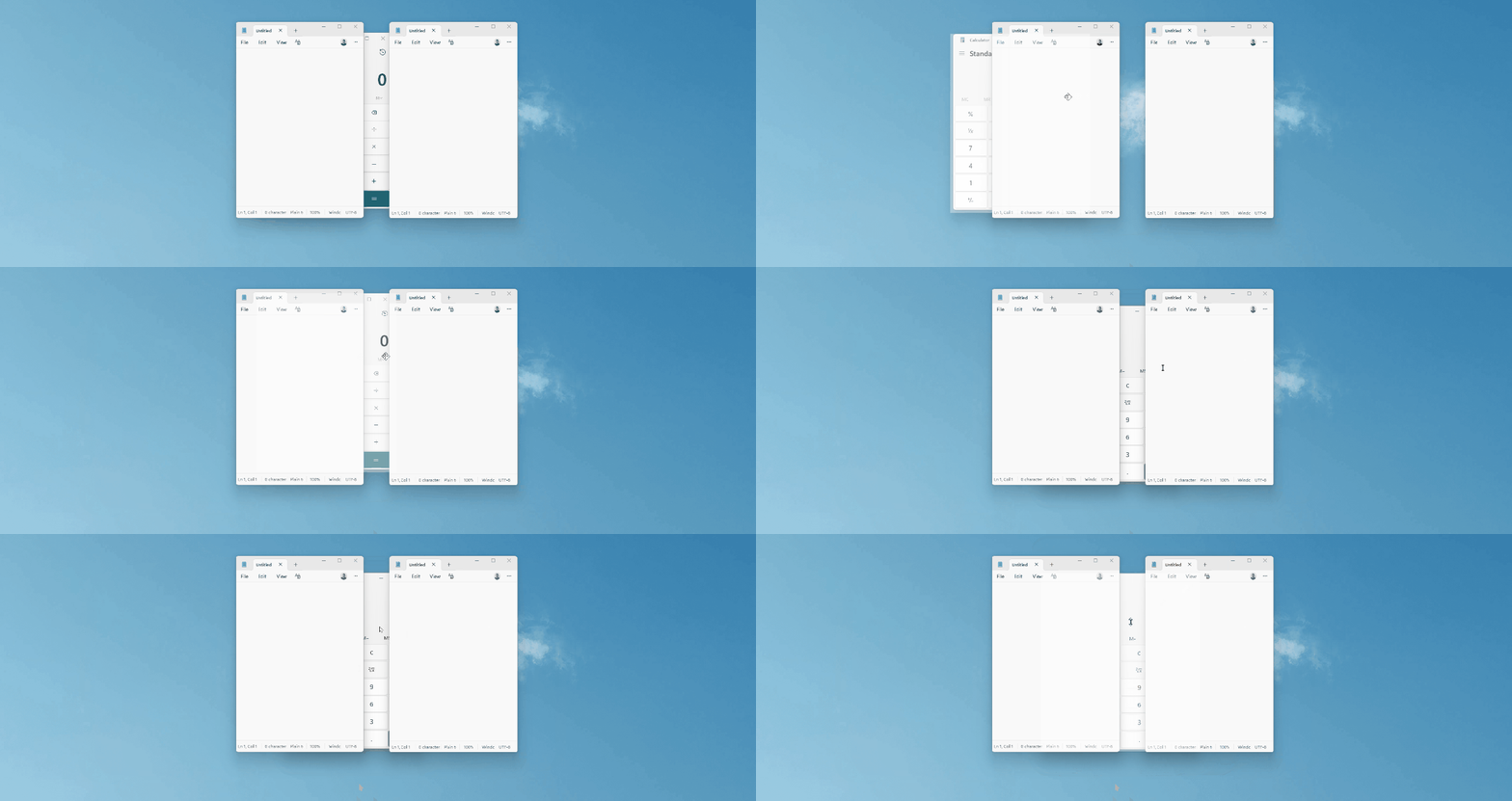
Agarrar e mover muda tudo isso. Agora, toda a janela é clicável.
Microsoft
Por enquanto, a Microsoft está usando o Alt. botão como gatilho: Alt + CLIQUE ESQUERDO arrasta a janela, enquanto Alt + CLIQUE DIREITO redimensiona-o, exatamente onde está. Até agora, ambas as funções pareciam funcionar perfeitamente na minha tela, tornando muito mais fácil navegar por uma bagunça desordenada de janelas e aplicativos se você precisar alterar tarefas inesperadamente.
A Microsoft também reforçou o dock da Paleta de Comandos lançado em março, com alguns controles avançados para fixar um comando também.
PowerToys evoluiu para um conjunto próprio de aplicativos utilitários, que com o tempo se tornou mais consolidado dentro de uma interface atualizada. (O número da versão 0.99 parece que uma versão estável 1.0 está próxima!) Como sempre, é uma das coleções de aplicativos mais úteis da Microsoft e vale a pena baixá-la apenas por seus recursos existentes. As novas atualizações o tornam significativamente mais poderoso.
Fonte: PC World