

No mês passado, um dos melhores aplicativos de produtividade para Mac finalmente ficou disponível para Windows. Esse é o Raycast, que é como um canivete suíço controlado por teclado para o seu computador. Abra o Raycast com um atalho de teclado (Alt + Espaço por padrão no Windows e Opção + Espaço em um Mac) para pesquisar arquivos rapidamente, iniciar aplicativos, pesquisar na web e muito mais… tudo em uma única caixa de texto.
Embora o recurso Spotlight da Apple forneça utilidade semelhante em Macs, o Raycast é mais poderoso e flexível – e agora também funciona em PCs com Windows. A maior parte de sua funcionalidade é gratuita, com uma assinatura opcional para sincronização de dados entre dispositivos e uso de determinados recursos de IA.
Raycast pode ser um pouco assustador no início, mas pode parecer um superpoder quando você começar a usá-lo. Para lhe dar uma ideia de como ele pode ser útil, aqui estão algumas maneiras pelas quais estou usando-o.
Esta coluna apareceu pela primeira vez no Advisorator, o boletim informativo semanal de conselhos técnicos de Jared. Inscreva-se para receber conselhos técnicos como este todas as terças-feiras.
Cálculos instantâneos e conversões de unidades
Jared Newman / Fundição
A calculadora integrada do Raycast pode ser o recurso que uso mais do que qualquer outra coisa. Sem nunca tirar as mãos do teclado, posso abrir o Raycast, digitar uma expressão e ver o resultado imediatamente, com a tecla Enter até copiando a resposta para a área de transferência. É muito mais rápido do que usar um aplicativo de calculadora separado.
Encontrar arquivos (e pastas) mais rapidamente
Jared Newman / Fundição
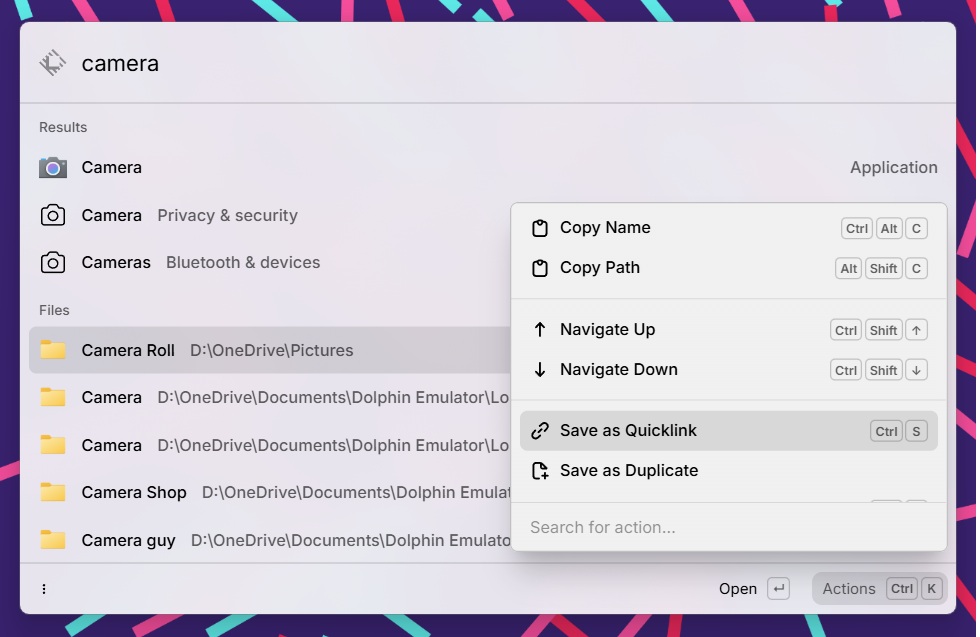
Meu sistema de arquivos é bastante organizado, mas abrir um arquivo ou pasta específico por meio do Raycast ainda é mais rápido do que pesquisar no File Explorer. Onde o Raycast realmente brilha é o recurso “Quicklinks”, que torna o acesso aos seus arquivos ou pastas favoritos ainda mais fácil.
Depois de salvar um Quicklink, você pode fixá-lo no menu principal do Raycast, o que permite abri-lo com um atalho de teclado personalizado ou apenas encontrá-lo mais facilmente nos resultados de pesquisa do Raycast. Fixei minhas pastas de downloads e imagens de trabalho para que elas nunca fiquem a mais do que alguns toques de tecla.
Uma área de transferência expandida
Jared Newman / Fundição
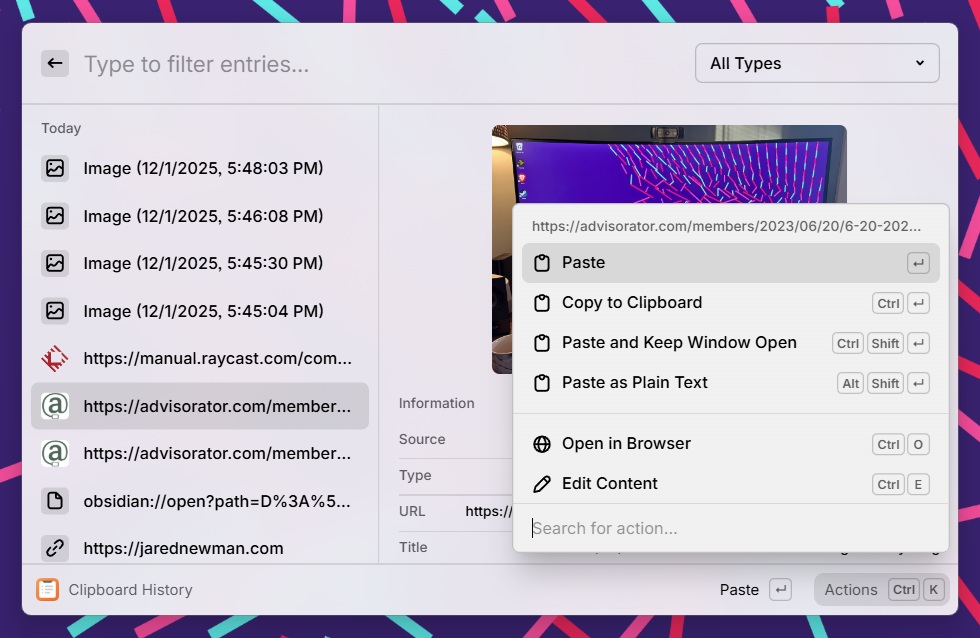
Embora o macOS Tahoe agora inclua um recurso de histórico da área de transferência, a versão do Raycast é melhor. Você pode abri-lo instantaneamente com um atalho de teclado personalizado – sem necessidade de pressionar Command + Espaço primeiro – e, opcionalmente, colar como texto simples. O histórico da área de transferência do Raycast também pode ser pesquisado e oferece uma bela visualização das imagens copiadas. Comecei a usá-lo no lugar do gerenciador de área de transferência integrado no Windows também.
O histórico da área de transferência é uma boa maneira de se familiarizar com as “teclas de atalho” do Raycast, que permitem realizar ações sem sequer abrir a janela principal do Raycast. (Mapeei o gerenciador da área de transferência do Raycast para Ctrl + V no macOS e tecla Windows + V no Windows.)
Trechos de texto rápido

Jared Newman / Fundição
A ferramenta “Snippets” do Raycast permite transformar pequenos fragmentos de texto em blocos maiores de texto, o que reduz a digitação repetitiva. Por exemplo:
- eu posso digitar
@advescrever “(e-mail protegido)” - eu posso digitar
@adrpara escrever meu endereço postal. - Para evitar propostas de relações públicas, posso digitar
!gopaque então me pede o nome do representante de RP e escreve “Olá (nome), obrigado por entrar em contato. Vou repassar esta. Obrigado – Jared.”
Você pode configurar tudo isso através do menu fácil “Criar Snippet” do Raycast, onde o Snippet é o que você deseja escrever e a Palavra-chave é o que você digita para acionar a conversão do snippet.
Já elogiei anteriormente um aplicativo gratuito do Windows chamado Beeftext para essa finalidade, mas ele não está mais sendo mantido ativamente e não há versão para Mac. Além disso, a implementação do Raycast é facilmente pesquisável caso eu esqueça o atalho para um trecho específico.
Gerenciamento de janelas
Jared Newman / Fundição
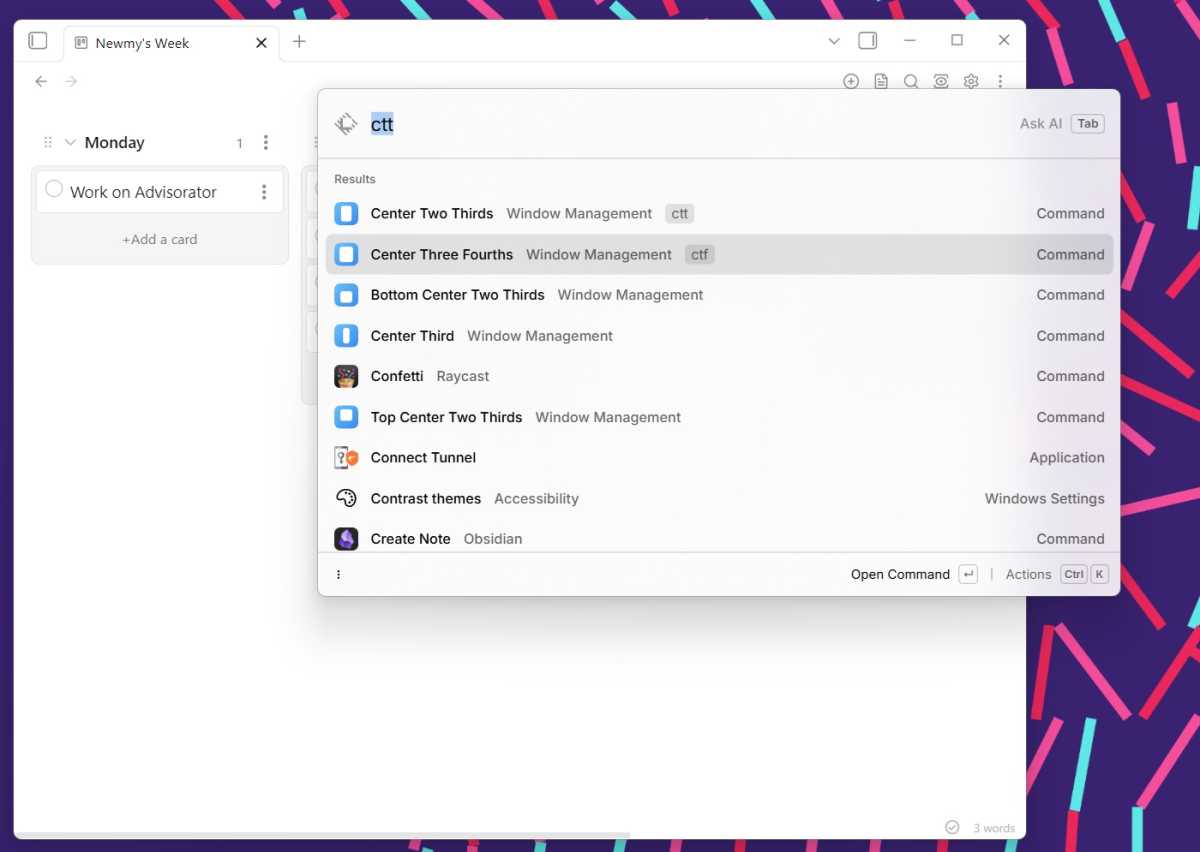
Depois de mudar para um monitor ultralargo, muitas vezes movo minhas janelas para dentro e para fora do modo de tela dividida. O Raycast torna isso mais fácil, permitindo redimensionar janelas com comandos de teclado. Por exemplo, posso mover Obsidian para o meio da tela para focar na escrita ou dividi-lo 33,3%/66,6% com meu navegador enquanto pesquiso.
Essa também é uma boa maneira de se familiarizar com o recurso “Command Aliases” do Raycast, que permite executar comandos com menos digitação. Eu configurei para que a digitação LT no Raycast move um aplicativo para o terço esquerdo da tela enquanto digita RTT move um aplicativo para a direita dois terços.
Verificando meu calendário

Jared Newman / Fundição
Ver o que está por vir na minha agenda sempre exige mais cliques e digitação do que eu gostaria. Felizmente, o Raycast oferece uma extensão do Google Calendar para visualizar rapidamente sua próxima agenda.
Esta é uma das muitas extensões de terceiros que você pode instalar para tornar o Raycast ainda mais útil. Basta digitar “Store” no Raycast e você poderá examinar todos os tipos de melhorias gratuitas. O que estou usando para minha agenda se chama simplesmente “Google Agenda”.
Quer você use Raycast ou não, esta categoria de aplicativos de “barra de comando” é algo que você deve conhecer, pois é uma área de interesse crescente para empresas de tecnologia. A Apple reforçou o Spotlight no macOS Tahoe para competir mais diretamente com o Raycast, e a Microsoft está construindo algo semelhante com o Command Palette em seu aplicativo gratuito PowerToys. O aplicativo Mac do ChatGPT e o novo aplicativo Windows do Google usam o mesmo conceito de barra de comando com ênfase em IA também.
Com o surgimento de ferramentas de IA como o ChatGPT, acho que as pessoas estão entusiasmadas com a ideia de pedir ao computador para fazer coisas, em vez de clicar constantemente manualmente. Depois que você se acostuma a fazer isso com o Raycast, é difícil imaginar usar seu computador sem ele.
Esta coluna apareceu pela primeira vez no Advisorator, o boletim informativo semanal de conselhos técnicos de Jared. Inscreva-se para receber conselhos técnicos como este todas as terças-feiras.
Fonte: PC World