
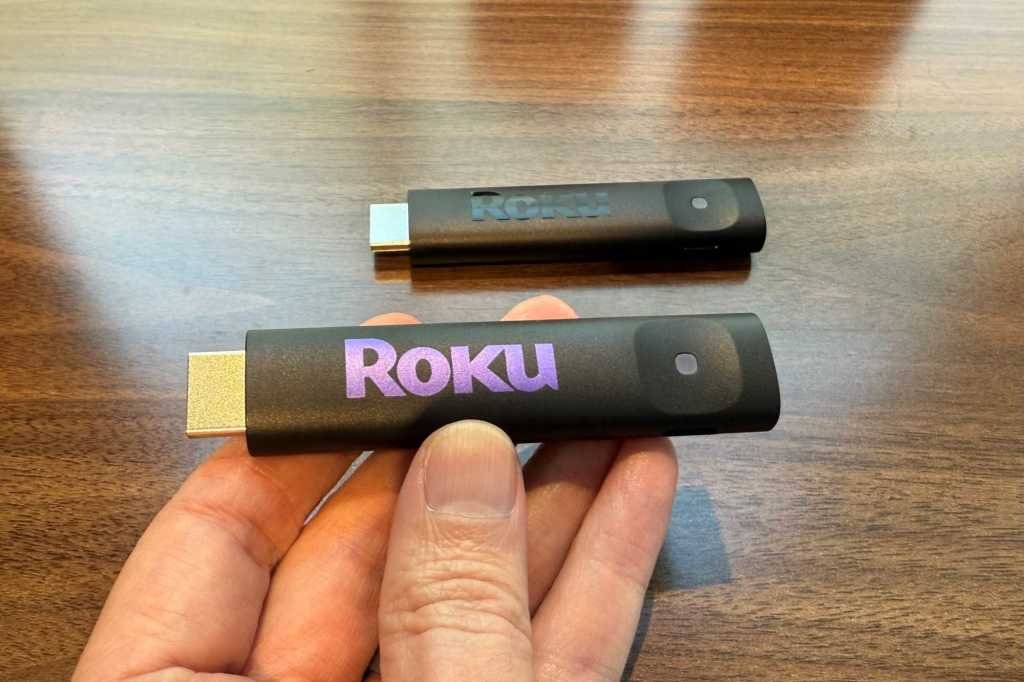
Roku Streaming Sticks são conhecidos por seu fácil uso; Basta conectar o player na porta HDMI traseira da sua TV, conectar o cabo de alimentação USB e iniciar o Binging. Mas, por mais que os dispositivos plug-and-play possam ser, ajustar algumas configurações principais tornará sua experiência de streaming menos agitada.
Por exemplo, sua imagem de vídeo pode pular e gaguejar sem uma configuração específica ativada, enquanto o áudio pode ficar descolado, a menos que algumas outras opções sejam definidas. Você também pode ajustar a aparência da tela inicial, além de manter protetores de tela “patrocinados”.
Continue lendo para as oito configurações mais importantes do Roku para verificar primeiro, começando com…
Mostrar ou ocultar a linha de recomendação
Quando você aterrissar pela primeira vez na tela inicial depois de inicializar seu Roku, você verá uma linha de itens de menu logo acima da grade de aplicativos de streaming. Esta linha de “Picks top top you” gerada automaticamente “Roku pensa que você pode gostar; Alguns serão dos aplicativos de streaming instalados e outros não.
Agora, você pode gostar de ter a fila superior de sugestões na parte superior da tela inicial, especialmente se você estiver apenas navegando aleatoriamente. Mas se você encontrar a linha “Principais escolhas para você” para ser incômodo, poderá escondê -la.
Veja essa linha “recomendada” na parte superior da grade de aplicativos? Há uma maneira fácil de esconder isso.
Ben Patterson/Fundição
Apenas navegue para Configurações> tela inicial> Linhas de recomendaçãoe depois selecione Esconder.
Altere o tamanho dos ladrilhos da tela inicial
Agora que você lidou com a linha de recomendação, vamos abordar a grade principal de aplicativos. Além de ser capaz de reorganizar os aplicativos, você também pode alterar o tamanho dos próprios ladrilhos.
Se você aumentar os ladrilhos, terá uma visão mais clara de seus aplicativos, mas só poderá obter três linhas de ladrilhos na tela inicial por vez. Torne os aplicativos menores e os ladrilhos podem ser mais difíceis de ler, mas você receberá quatro linhas de aplicativos.
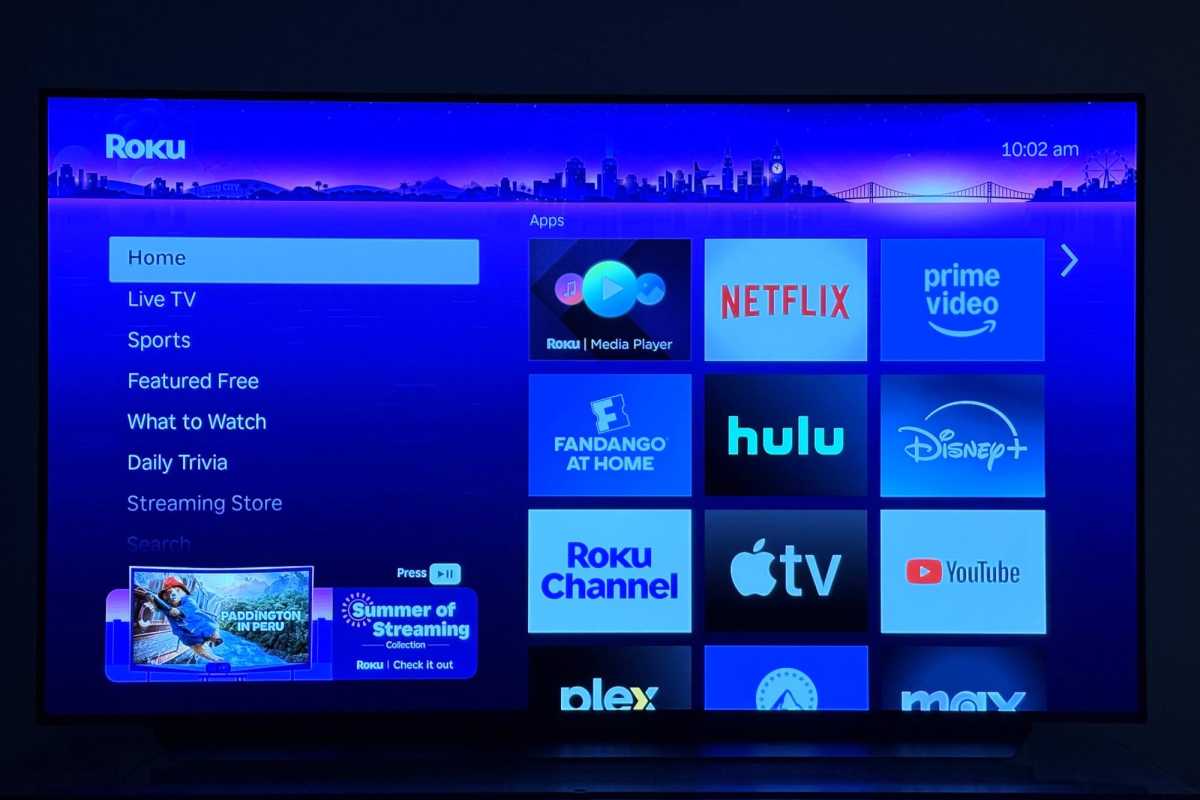
Você pode tornar seus ladrilhos de aplicativos Roku menores ou maiores, dependendo da sua preferência.
Ben Patterson/Fundição
Para fazer sua seleção, vá para Configurações> Tela inicial> Tamanho do ladrilhoentão escolha Menor ou Maior.
Roku oferece uma ampla seleção de papéis de parede para decorar sua tela enquanto você navega e, ocasionalmente, alguns deles anunciam programas de TV, filmes, eventos ou até marcas.
Se você não deseja que sua tela inicial do Roku seja coberta com papéis de parede pagos, pode escondê -los facilmente.
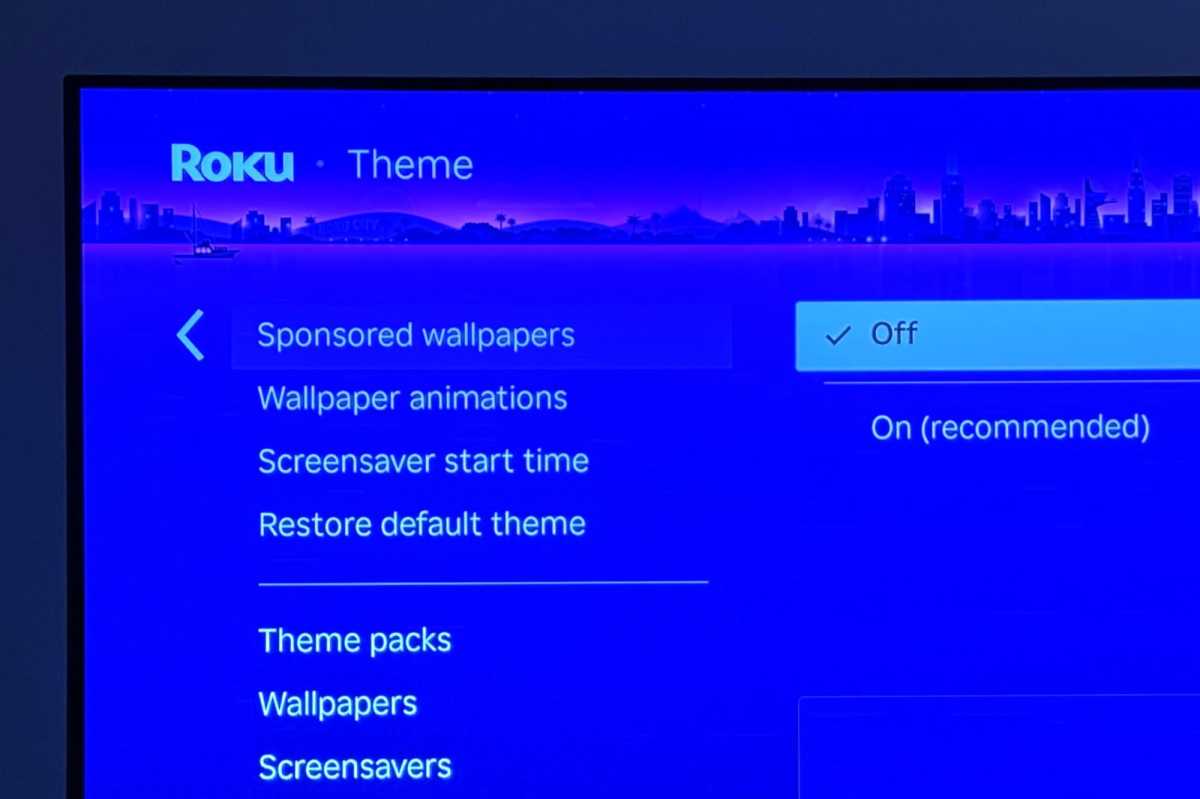
Não quer lidar com papéis de parede patrocinados? É uma solução fácil.
Ben Patterson/Fundição
Cabeça para Configurações> Tema> Papéis de parede patrocinadose selecione Desligado.
Desligue os anúncios personalizados
Os jogadores e TVs de streaming da Roku são baratos por um motivo: a empresa vende informações sobre os hábitos de visualização de seus usuários para anunciantes.
Roku não está sozinho nessa prática; Amazon, Google e muitos fabricantes de TV inteligentes fazem a mesma coisa. Mas, embora sua história de visualização seja anonimizada antes de ser enviada a terceiros, você está sacrificando alguma privacidade em troca dos preços ultra-baixos da Roku.
Uma medida de proteção à privacidade que você pode tomar é definir o Roku para fornecer um identificador de dispositivo não persistente. Fazer isso significa dar aos anunciantes uma visão muito menos clara de seus hábitos de streaming, embora a Roku observe que você ainda verá o mesmo número de anúncios, e eles não serão tão adaptados aos seus interesses.
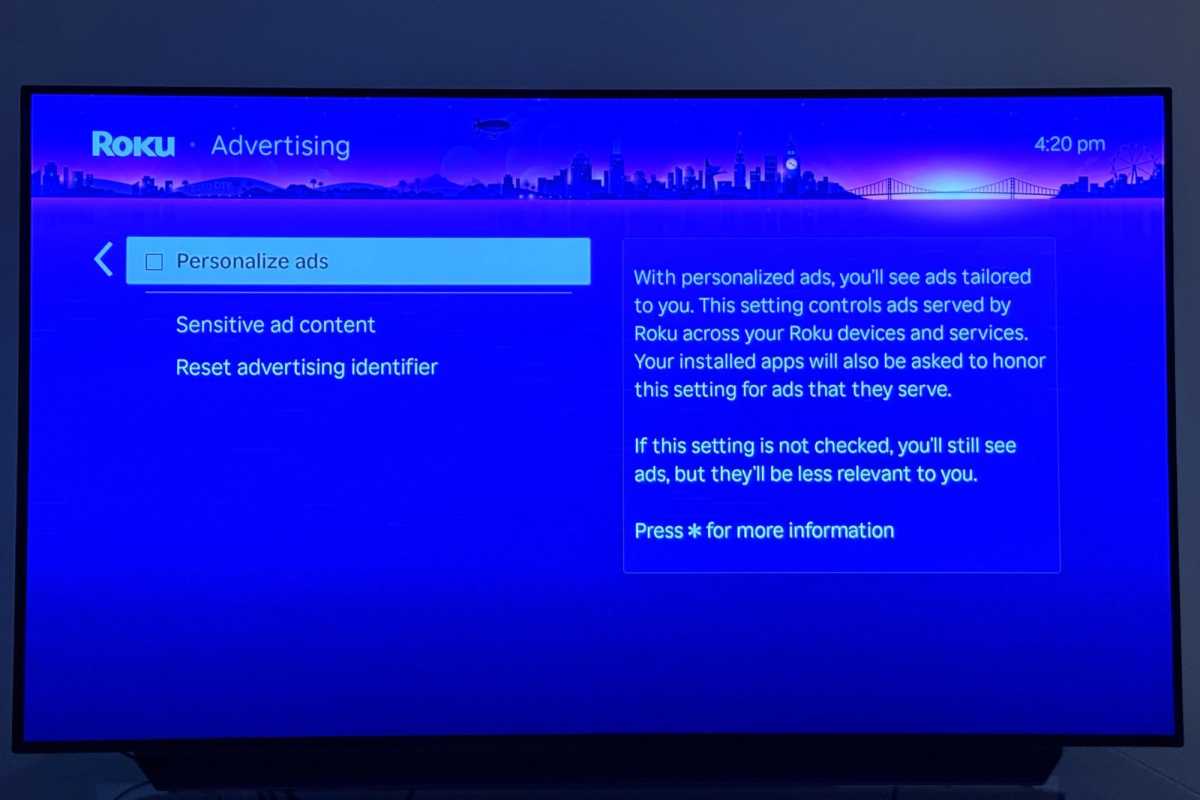
Você pode aumentar sua privacidade, desativando anúncios “personalizados” em seu Roku.
Ben Patterson/Fundição
Para desligar anúncios personalizados, selecione Configurações> Publicidadedesmarque o Personalize anúncios opção.
Desligue os vídeos de reprodução automática
Falando em anúncios, você ocasionalmente encontrará anúncios em vídeo que começam a ser reproduzidos automaticamente à medida que navega na interface Roku. Esses anúncios em vídeo podem ser difíceis de ignorar e também podem consumir sua largura de banda.
Felizmente, existe uma maneira fácil de impedir que vídeos de gravação automáticos entrem na sua cara.
Vá para Configurações> Acessibilidade> Vídeo de play automáticoe selecionar o Desligado opção.
Taxa de atualização de exibição automática automática
Já notou a imagem de streaming na sua TV para gaguejar? Isso pode acontecer se houver uma incompatibilidade entre a taxa de quadros do conteúdo de origem e a taxa de quadros que seu dispositivo Roku está enviando para a sua TV.
A boa notícia é que há uma correção fácil para problemas de taxa de quadros. Você pode – e deve – definir seu dispositivo Roku para detectar a taxa de quadros de um determinado título de streaming, permitindo que ele corresponda automaticamente à taxa de quadros do conteúdo.
Navegar para Configurações avançadas de exibição> Taxa de atualização de exibição automática automáticae verifique se está pronto para Sobre.
Definir tipo de exibição automaticamente
Você não quer o seu Roku Player limitando sua qualidade de vídeo em HD para uma TV inteligente 4K; Da mesma forma, você não deseja que seu stick Roku envie imagens Dolby Vision HDR para um conjunto que só pode lidar com o HDR de variedade de jardim.
Em vez de procurar os detalhes técnicos da sua TV ou investigar a qualidade da sua conexão HDMI, você pode simplesmente fazer com que seu jogador Roku faça o trabalho para você.
Cabeça para Configurações> Tipo de exibiçãoe verifique se está definido como Automático.
Verifique duas configurações de áudio
Assim como você pode encontrar soluços de vídeo ao transmitir a partir do seu Roku, você também pode encontrar sua saída de áudio.
Esse recurso faz parte da cobertura aprofundada da TechHive dos melhores players de mídia de streaming.
Sob o capô, sua TV pode oferecer apenas certos decodificadores de áudio, como Dolby Digital e DTS. Se o seu jogador Roku enviar o sinal de áudio errado para o seu conjunto, você ouvirá alguns ruídos muito estranhos vindo de seus alto -falantes.
Mais uma vez, você pode deixar seu jogador Roku fazer o trabalho pesado para você. Vá para Configurações> Audio> Formato de streaming preferidoe verifique se está pronto para Autoentão vá para o próximo Formato de saída digital configurar e escolher Auto mais uma vez.
Fonte: PC World