

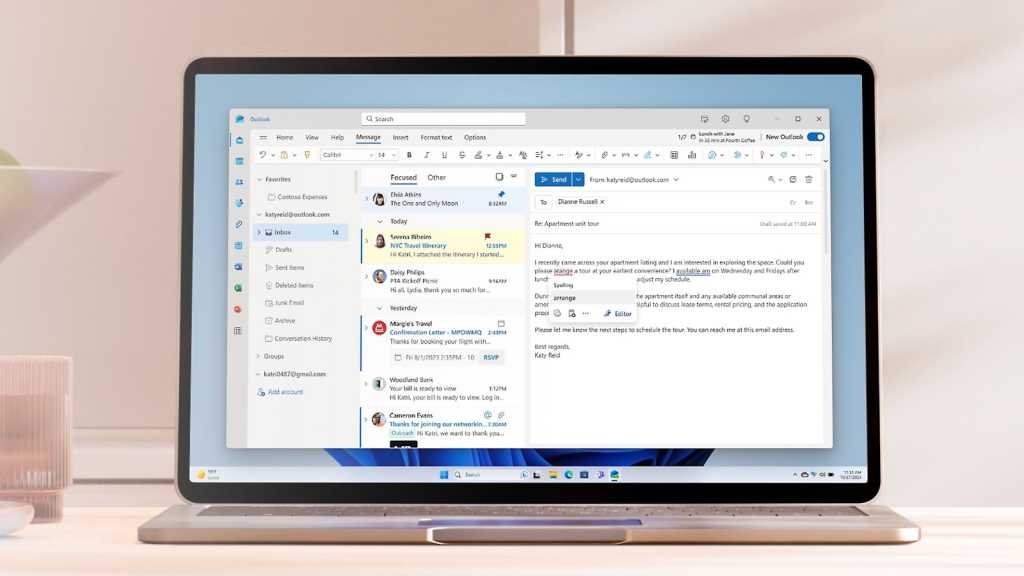
Às vezes você deseja escrever um e-mail agora e recebê-lo em uma data específica (fora do horário comercial, por exemplo). Tanto a versão clássica quanto a nova do Outlook permitem que você envie uma mensagem em data e hora posteriores. Veja como fazer isso:
Na versão clássica do Outlook, selecione “Novo Email” na faixa “Home”, insira o destinatário e o assunto e escreva sua mensagem normalmente. Em seguida, mude para a faixa “Opções” e clique em “Atrasar entrega” na seção “Mais opções”. Na janela seguinte, certifique-se de que a opção “Atrasar entrega até” esteja marcada em “Opções de entrega”. Defina uma data e hora e clique em “Fechar” para aplicar as configurações.
Na nova versão do Outlook, clique em “Novo e-mail” e selecione “Abrir em nova janela” no canto superior direito da janela de e-mail. O ícone é um pequeno quadrado com uma seta apontando para o canto superior direito. Escreva sua mensagem e mude para a faixa “Opções”. A seguir, clique no ícone com a seta apontando para a direita da barra de ferramentas; é o terceiro da esquerda. Como alternativa, clique na seta para baixo ao lado do botão “Enviar” e selecione “Agendar envio”.
A janela “Agendar Envio” já contém duas entradas: “Amanhã” e um dia da semana seguinte, ambas marcadas para 8h. Para selecionar seu próprio horário, clique em “Horário Personalizado” e escolha uma data e hora. Selecione a data desejada e clique em “Enviar” para confirmar.
Este artigo apareceu originalmente em nossa publicação irmã PC-WELT e foi traduzido e localizado do alemão.
Fonte: PC World