

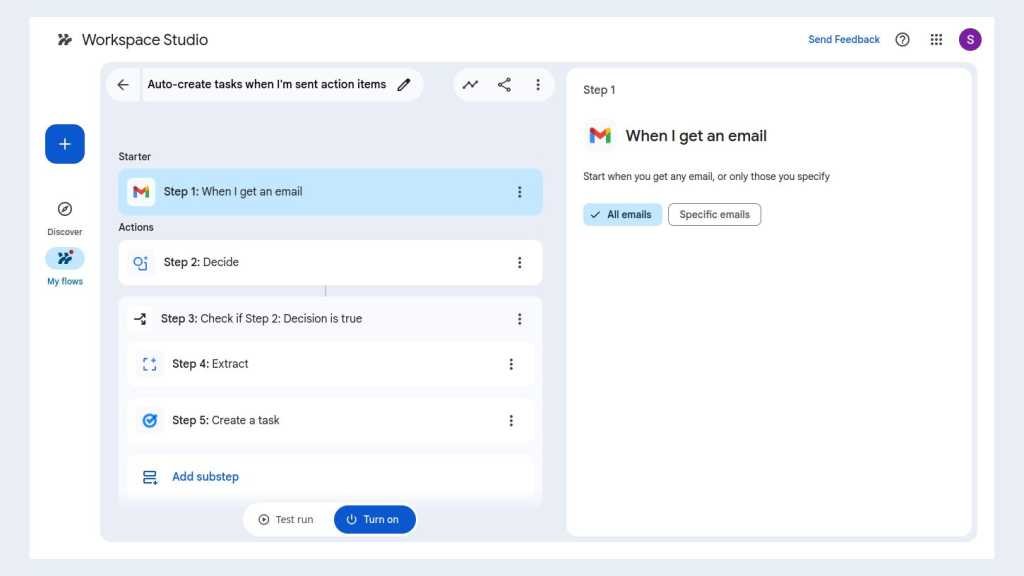
Gerencie seus fluxos
Na barra de ferramentas à esquerda, clique no botão Meus fluxos ícone. Uma lista de seus fluxos será aberta à direita da janela principal.
Você pode gerenciar seus fluxos na página “Meus fluxos”.
Howard Wen / Fundição
Clique no ícone de três pontos à direita do nome de um fluxo. Isso abrirá um menu com seleções para você gerenciar o fluxo: Editar, Faça uma cópia, Atividade, Desligar, Excluir.
- Editar abrirá a página da ferramenta do construtor para o fluxo. Seu iniciador e etapas serão listados no painel principal, e as descrições de cada um aparecerão no painel direito. Você pode fazer alterações em cada um ou excluí-los.
- Faça uma cópia é útil se você deseja criar um novo fluxo que seja uma variação do original. Você pode fazer uma cópia, dar um nome diferente e personalizá-la.
- Atividade abre uma página na janela principal que mostra quando o fluxo foi executado mais recentemente e se foi bem-sucedido.
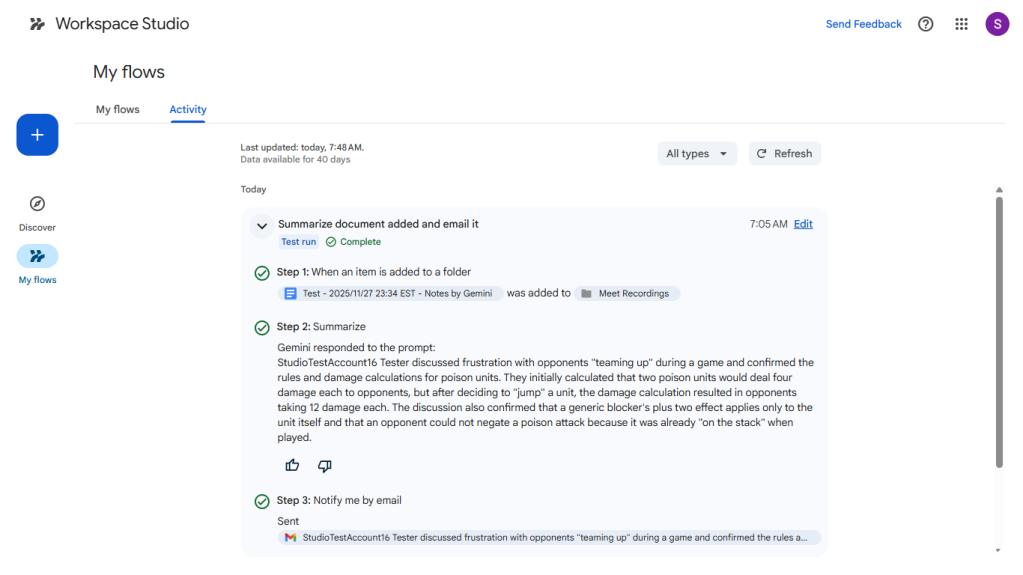
Revisando a atividade para um fluxo.
Howard Wen / Fundição
Clicando no Atividade na página “Meus fluxos” leva você a uma página que lista as atividades de todos os seus fluxos.
Para compartilhar um fluxo com outras pessoas na sua organização, selecione-o na lista de fluxos e clique em Obtenha um link para copiar no topo da página. Altere a permissão para Qualquer pessoa na sua organização com o link pode fazer uma cópiae clique em Copiar link. Você pode compartilhar o link com colegas de trabalho por e-mail ou no bate-papo.
Usando a barra lateral do Studio em aplicativos do Workspace
No Gmail e no Google Chat, você pode abrir uma barra lateral que ajuda a gerenciar seus fluxos. Procure no canto superior direito do aplicativo Workspace o ícone do Studio – está entre o ícone de engrenagem Configurações e a estrela Ask Gemini nova. Clique aqui e a barra lateral do Studio será aberta à direita. Possui três guias:
Descobrir: Assim como a página inicial do Workspace Studio, esta guia apresenta fluxos sugeridos que estão prontos para serem ativados.
Ao adicionar um novo fluxo selecionando um modelo na guia Descobrir, você será direcionado para a ferramenta de criação de fluxo no aplicativo Workspace Studio. Você deve personalizá-lo e testá-lo aqui antes de ativá-lo.
Meus fluxos: Isso lista seus fluxos. Você pode excluí-los, editá-los, renomeá-los ou compartilhá-los nesta guia.
Atividade: Esta guia mostra o log de atividades de seus fluxos – quando eles entraram em ação e as etapas que executaram.
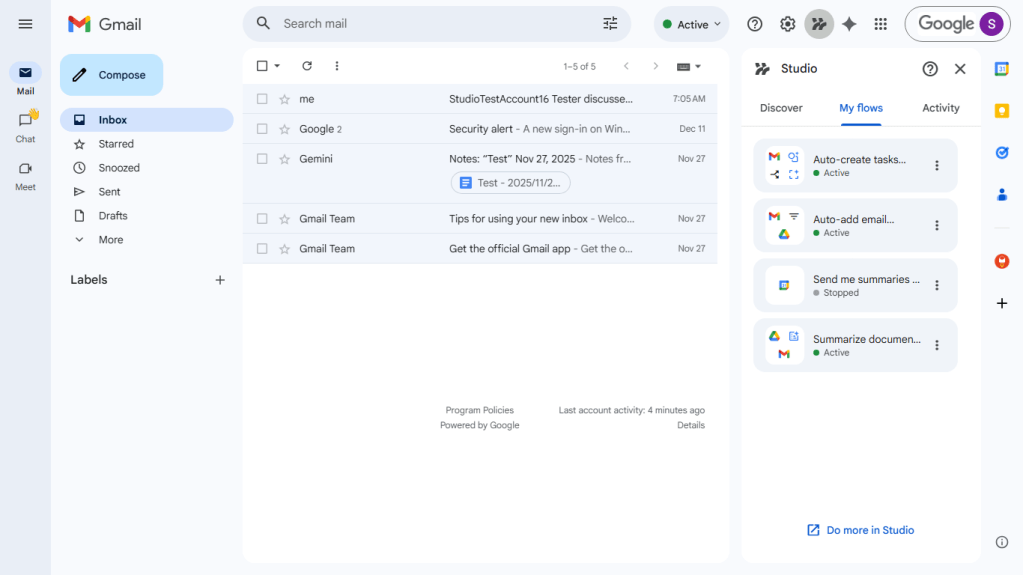
A barra lateral do Studio permite gerenciar fluxos no Gmail e no Google Chat.
Howard Wen / Fundição
Dicas para construir fluxos
Aprenda pelo exemplo: Selecione um modelo de fluxo e personalize-o no construtor de ferramentas. Isso ajudará você a aprender como funciona um fluxo.
Arquivos de referência: Use o @ para fazer referência direta a um arquivo em seu Google Drive ao personalizar uma etapa na ferramenta de criação de fluxo ou escrever um prompt do Gemini para gerar um fluxo.
Experimentar: Não tenha medo de experimentar suas instruções para Gêmeos. Descreva o fluxo desejado, usando uma linguagem cotidiana. Lembre-se de que seu prompt deve responder o quê, quando e onde.
Revise a atividade do fluxo: Após a execução de um fluxo, revise seu log de atividades para entender como ele executou suas etapas.
Leitura relacionada:
Fonte: Computer World