


Depois de colocar tudo o que está vendo no Lens, você pode pressionar e segurar qualquer texto dentro de a imagem lá para selecioná-la.
JR Raphael, Fundição
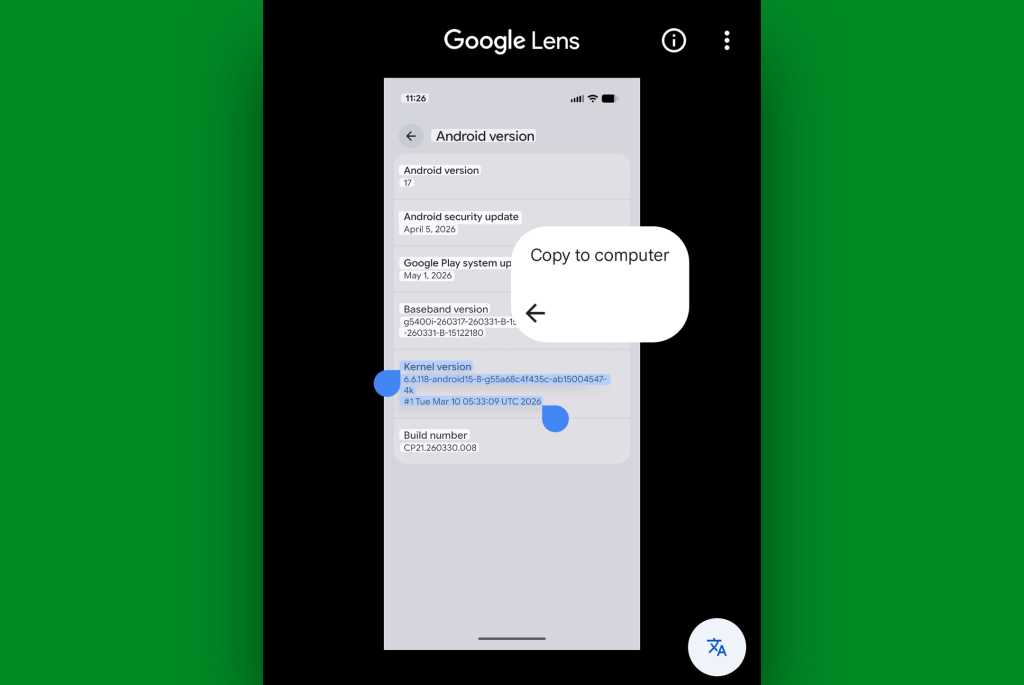
Em seguida, toque no ícone do menu de três pontos no menu de seleção de texto que aparece – e ei, que tal? Escondido ali, onde nenhuma pessoa razoavelmente sã pensaria em olhar, está um pequeno comando útil chamado “Copiar para o computador”.
JR Raphael, Fundição
Toque naquele bad boy e toque bem, e você poderá escolher qualquer computador em que esteja atualmente conectado ao Chrome com a mesma conta do Google – Windows, Chromebook, Mac, Linux, o que quiser – e depois disso, o texto dessa imagem estará na área de transferência do seu computador e pronto para ser colado em qualquer lugar.
Fonte: Computer World