

De relance
Avaliação do especialista
Prós
- Armazenamento ilimitado para dados
- Seleção automática ou manual de dados de origem
- Integra-se ao Windows Explorer para seleção manual da fonte
- Salva versões mais antigas de arquivos
Contras
- O backup de arquivos alterados várias vezes pode demorar até 24 horas
- Nenhum backup secundário para mídia local
- Um pouco mais caro do que outros serviços ilimitados
Nosso veredicto
O serviço de backup online da Carbonite usa o Windows Explorer para seleção de dados e é simples, eficaz e relativamente acessível, dado o espaço ilimitado que oferece para seus backups.
Preço quando revisado
Este valor mostrará o texto de preço geolocalizado para produto indefinido
Melhor preço hoje
Preço quando revisado
US$ 96 anuais para um computador (armazenamento ilimitado)
Melhores preços hoje: Carbonite Backup
O venerável Carbonite continua sendo uma de nossas soluções de backup online favoritas, graças ao armazenamento ilimitado para seus backups e à profunda integração com o Windows Explorer.
Nota do autor: Há alguma inconsistência na forma como o proprietário OpenText se refere a este programa, chamando-o principalmente de Carbonite, mas também de Carbonite Backup, Carbonite Safe, Carbonite Safe Backup e Carbonite Safe CE (Consumer Edition?).
Quais são os recursos do Carbonite?
Carbonite oferece backup de dados online ilimitado com controle de versão de arquivos – ou seja, retém versões mais antigas de arquivos. O controle de versão é o que torna o Carbonite um serviço de backup em vez de um serviço de sincronização. Todos os dados são criptografados e você pode optar por manter a chave de criptografia em sua posse ou deixar que a Carbonite a hospede.
Continue lendo para saber mais e veja nosso resumo dos melhores serviços de backup em nuvem para comparação.
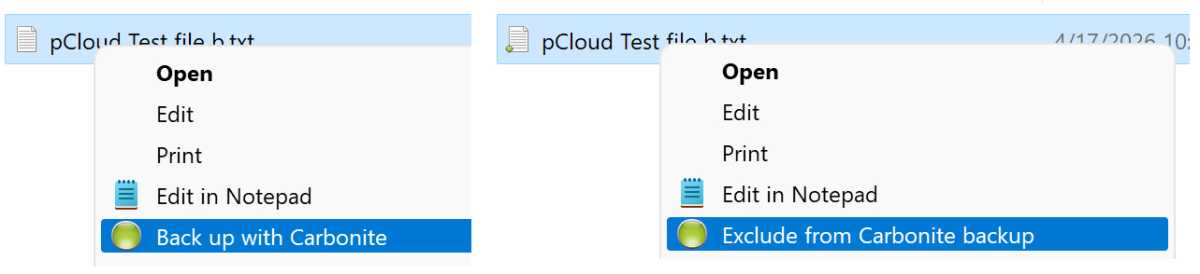
Por padrão, o programa visa de forma inteligente apenas os dados e locais mais comuns – ou seja, as pastas de documentos, imagens, músicas, etc. do Windows, embora haja uma opção para começar sem arquivos ou selecionar suas próprias pastas. Você também pode adicionar ou subtrair arquivos e pastas do backup através do Windows Explorer clicando com o botão direito e selecionando a opção apropriada mostrada na imagem abaixo.
Não há trabalhos no Carbonite propriamente ditos, apenas uma única tarefa de backup que carrega os dados selecionados para o farm de armazenamento online do Carbonite. O que me leva a uma pequena reclamação – a falta de um destino secundário local, como uma unidade externa. Os backups locais são muito mais rápidos e fáceis de restaurar. Consulte o histórico de arquivos do próprio Windows para isso. Experimente o Macrium Reflect Free para backups de imagens de partições/unidades inteiras.
Se tenho alguma outra reclamação é a limitação da visualização online (imagens) e a falta de edição. Carbonite é para backup e armazenamento, não funciona online.
Se você se enquadra naquele grupo de usuários que armazenam dados essenciais fora dos locais comuns ou simplesmente deseja escolher o que deseja fazer backup por conta própria, o Carbonite torna muito fácil (Windows 10) a relativamente fácil (Windows 11) adicionar pastas e arquivos de origem ao seu backup.

Observe os pontos nas pastas que mostram o status do backup. Laranja precisa de backup, verde significa backup.
Carbonite também apresenta um método inteligente de sinalizar o status de backup de um arquivo ou pasta, sobrepondo um pequeno ponto colorido no ícone: laranja para backup pendente e verde para backup já feito, etc.
Testando em dois PCs, esses pontos estavam presentes; no entanto, em um terceiro teste, eles não foram. O suporte técnico da Carbonite indicou que isso provavelmente se devia ao fato de outro software ter se conectado a essa capacidade. Após a reinstalação do Windows, o problema desapareceu, por isso presumimos que estava correto.
A Carbonite ignora o agendamento granular em favor de uma forma limitada de proteção contínua de dados (CDP). O backup contínuo geralmente significa que o backup dos arquivos é feito logo após serem alterados. Nesse caso, entretanto, há uma limitação significativa: apenas uma alteração é armazenada em backup quase em tempo real.
As alterações subsequentes em um arquivo não poderão ser armazenadas em backup por mais 24 horas. Por exemplo, se eu estivesse trabalhando neste artigo no Word e salvando regularmente como é meu hábito, o backup da versão final poderia não ser feito até o dia seguinte – mesmo se eu clicasse no botão Faça backup agora botão na área de configurações.
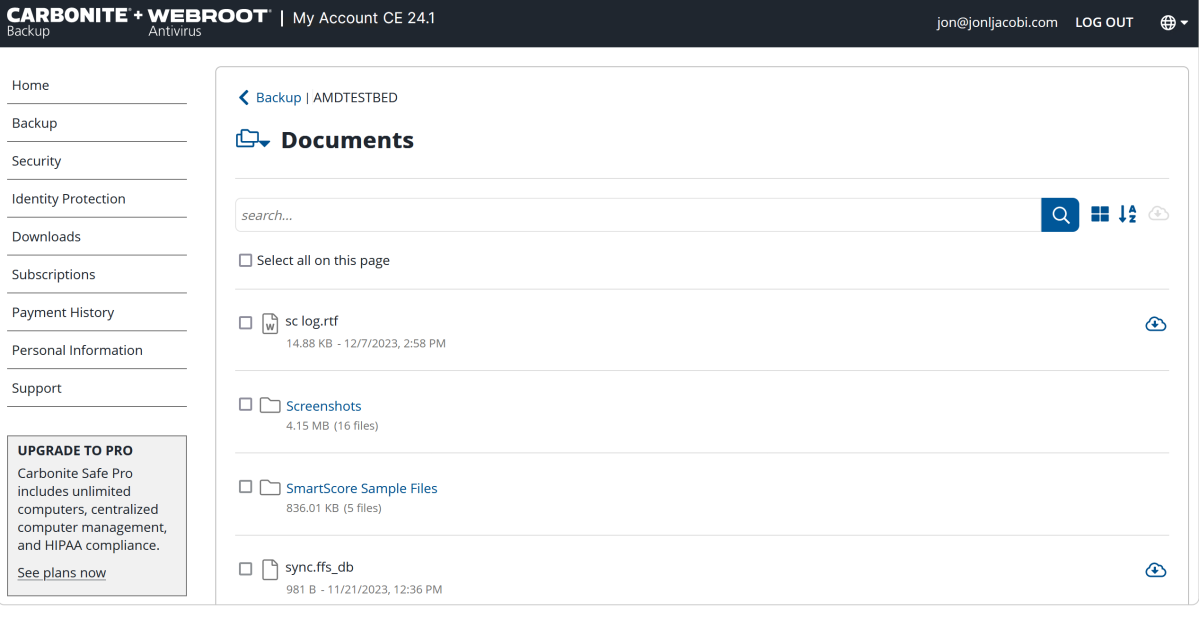
A Carbonite também oferece backup diário, o que será mais que suficiente para a maioria dos usuários. Para ser honesto, prefiro definir isso para o final do dia de trabalho (você pode escolher a hora) do que confiar na forma de “contínuo” da Carbonite, que pode não voltar a funcionar até amanhã. A menos que eu queira todas as versões que salvei, claro. Geralmente não faço isso, mas, novamente, o Histórico de arquivos do Windows pode cuidar disso.
Restaurar dados do Carbonite é tão simples quanto selecionar “Recuperar meus arquivos” na página principal do cliente Carbonite. Agora você estará on-line se quiser “Escolher arquivos” ou percorrerá o processo no cliente local se escolher “Obter todos os meus arquivos”.
Você também pode usar a unidade virtual Carbonite. No entanto, isso só pode ser encontrado quando você seleciona Este PC (mostrado abaixo) na árvore de navegação do Windows Explorer – ele não está listado na própria árvore ou no Explorer como normalmente são unidades internas, externas e até mesmo virtuais.

Você também pode ignorar completamente o software cliente e baixar os dados diretamente para qualquer PC de sua escolha no site da Carbonite após fazer login com seu login e senha. Observe que você não pode arrastar e soltar ou fazer upload de arquivos para o Carbonite por meio do seu navegador. Concordo com a prática, trata-se de backup, não de compartilhamento de arquivos.
Observe que, embora as versões mais antigas dos arquivos sejam mantidas (também conhecidas como controle de versão), você precisará clicar com o botão direito do mouse sobre o arquivo e selecionar “Restaurar versões anteriores” para vê-las – elas não são exibidas por padrão. Limpo, mas talvez não intuitivo para quem não está acostumado com menus de contexto.
A Carbonite também oferece clientes para iOS e Android. Eles fornecem acesso aos arquivos, mas não fazem backup de nada do telefone.
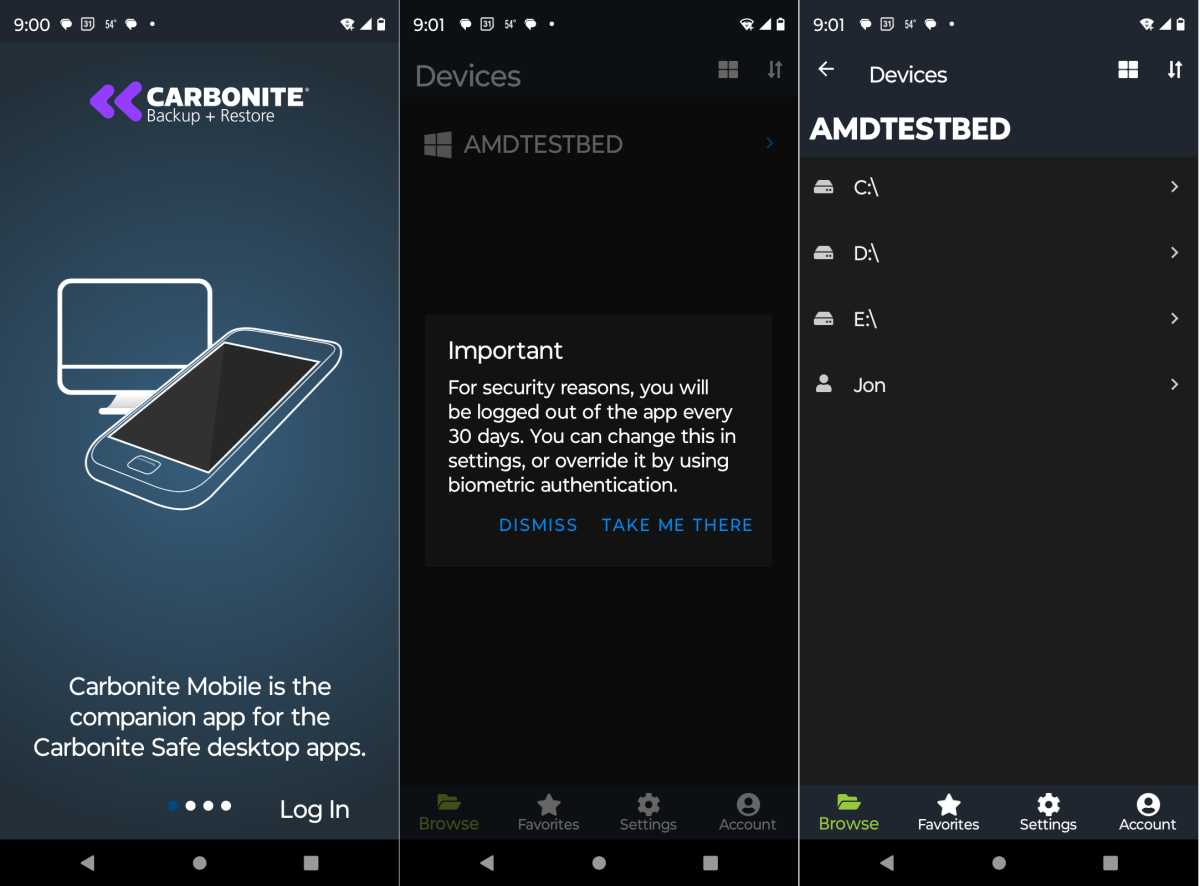
Observe que se você desinstalar o Carbonite, precisará reinicializar antes que os pontos de status nas pastas e arquivos desapareçam.
Quão rápido é o Carbonite Backup?
Não notei nenhum impacto no desempenho ao usar o Carbonite no modo de backup contínuo enquanto fazia backup de cerca de 500 MB de arquivos alterados com frequência. Provavelmente porque o backup não é feito em tempo real, ou mesmo continuamente no sentido tradicional.
A Carbonite nos informou que o backup dos arquivos será feito dentro de 10 minutos após a primeira alteração registrada, mas as alterações subsequentes podem não ocorrer por até 24 horas. Na minha última tentativa com o programa, as alterações subsequentes pareceram ser carregadas muito mais rapidamente. No entanto, desta vez havia notas de status na unidade virtual dizendo “O backup do arquivo será feito novamente em 23 horas” e às oito horas e contando, a maioria ainda estava na pasta Backup Pendente.
A menos que você queira salvar todas as versões de seus arquivos altamente editados, talvez seja melhor fazer um backup uma vez por dia.
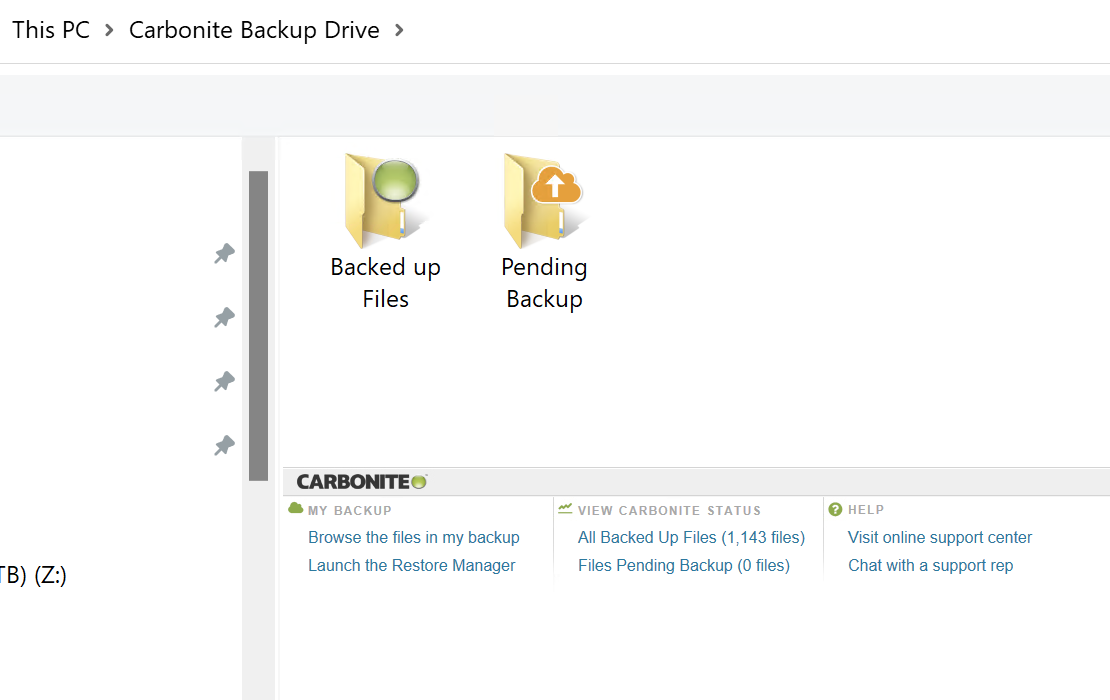
Todas essas experiências referem-se à versão básica do Carbonite que testei. As versões Professional, muito mais caras, podem se comportar de maneira diferente quando se trata de backup “contínuo”.
Quanto custa o Carbonite?
O plano Básico de computador único da Carbonite custa US$ 96 por ano, o plano Plus com suporte para uma única unidade externa custa US$ 132 por ano e um plano Prime com entrega de seu backup por correio custa US$ 162 por ano. Todos os planos incluem armazenamento ilimitado, mas o plano Básico não faz backup automático de vídeos e não oferece suporte a unidades externas.
Existem descontos no primeiro ano que chegam a US$ 76 para Basic, US$ 79 para Plus e US$ 97 para Prime. Estes voltam ao preço padrão descrito acima nos anos subsequentes.
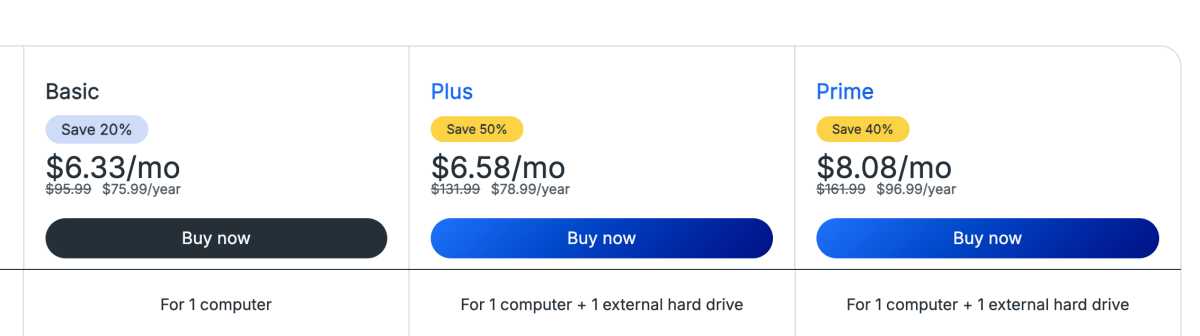
Básico, que é o plano que testei, não oferece suporte a locais de rede ou unidades lógicas montadas com software de gerenciamento em nuvem. Também não possui o antivírus Webroot apresentado nos dois planos mais caros.
Carbonite oferece uma comparação abrangente de preços e recursos para ajudá-lo a decidir. Observe que você verá quaisquer descontos atuais nesse link e eles podem não aparecer se você clicar em “comprar” no software cliente local.
Há um teste gratuito de 15 dias disponível para que você possa chutar os pneus e decidir se Carbonite é sua preferência.
Você deve comprar o Carbonite Backup?
Carbonite (as versões Básicas) é um serviço de backup capaz, fácil de usar, configure e esqueça, que elimina qualquer preocupação sobre ficar sem espaço ao fazer backup de suas coisas. Eu gostaria que os intervalos de backup fossem um pouco mais curtos, mas isso é uma reclamação menor.
Nota do editor: Como os serviços online são frequentemente iterativos, ganhando novos recursos e melhorias de desempenho ao longo do tempo, esta revisão está sujeita a alterações para refletir com precisão o estado atual do serviço. Quaisquer alterações no texto ou no veredicto da revisão final serão anotadas no início deste artigo.
Este artigo foi editado em 28 de abril de 2026 para refletir alterações de nome e preço, bem como alterações no programa real.
Como a PCWorld testa software
Todo o software está atualmente instalado e testado em uma placa-mãe Asus Strix Z790-I Gaming WIFI com Intel Core i5-12400 com 64 GB de memória (dois módulos Kingston Fury DDR5 4800 MHz de 32 GB), executando Windows 11 Pro 21H2. Sim, esse é um software mais antigo, então você pode notar algumas discrepâncias na metodologia aqui e ali se você estiver executando versões mais recentes do Windows.
O armazenamento é cortesia dos SSDs NVMe de 2 TB da Kingston e da Seagate.
Fonte: PC World