
Resumo criado por Smart Answers AI
Resumindo:
- O Fire TV da Amazon recebe sua maior atualização de interface em anos, sendo lançado em dispositivos Fire TV Stick 4K e TVs Omni Mini-LED nesta primavera com navegação redesenhada e ícones redondos.
- PCWorld observa que a atualização remove linhas de aplicativos favoritos e usados recentemente, consolida todos os aplicativos em uma única linha rolável e divide as funções dos botões remotos de uma forma não intuitiva.
- As principais melhorias incluem melhor filtragem do guia de TV ao vivo e acesso às configurações do conteúdo, embora o conteúdo patrocinado e os anúncios em banner permaneçam em destaque em toda a interface. Instruções detalhadas são fornecidas abaixo.
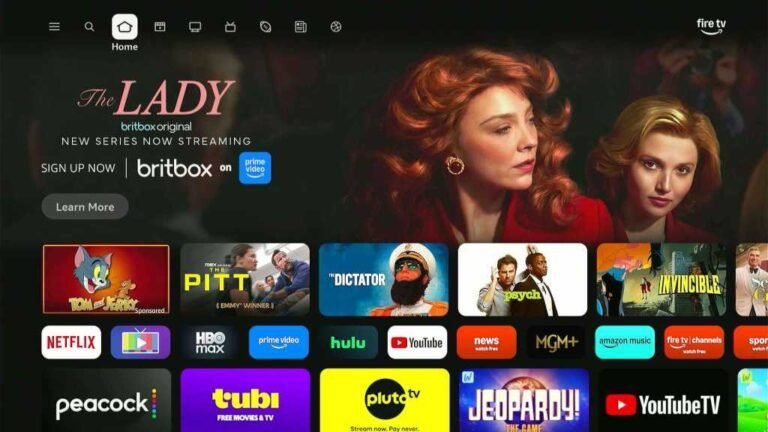
Se a tela inicial do Fire TV parecer diferente de repente, você não está sozinho.
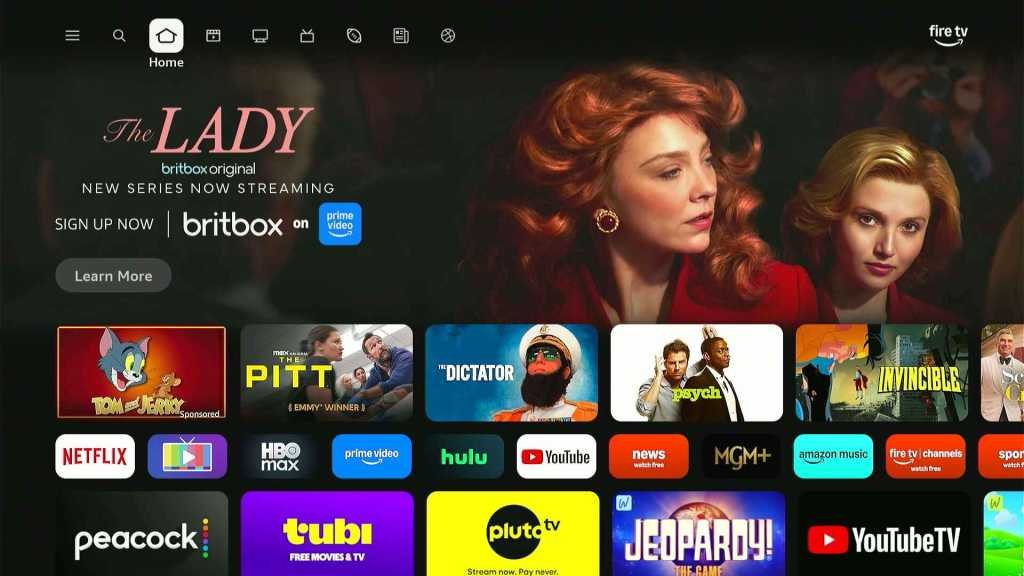
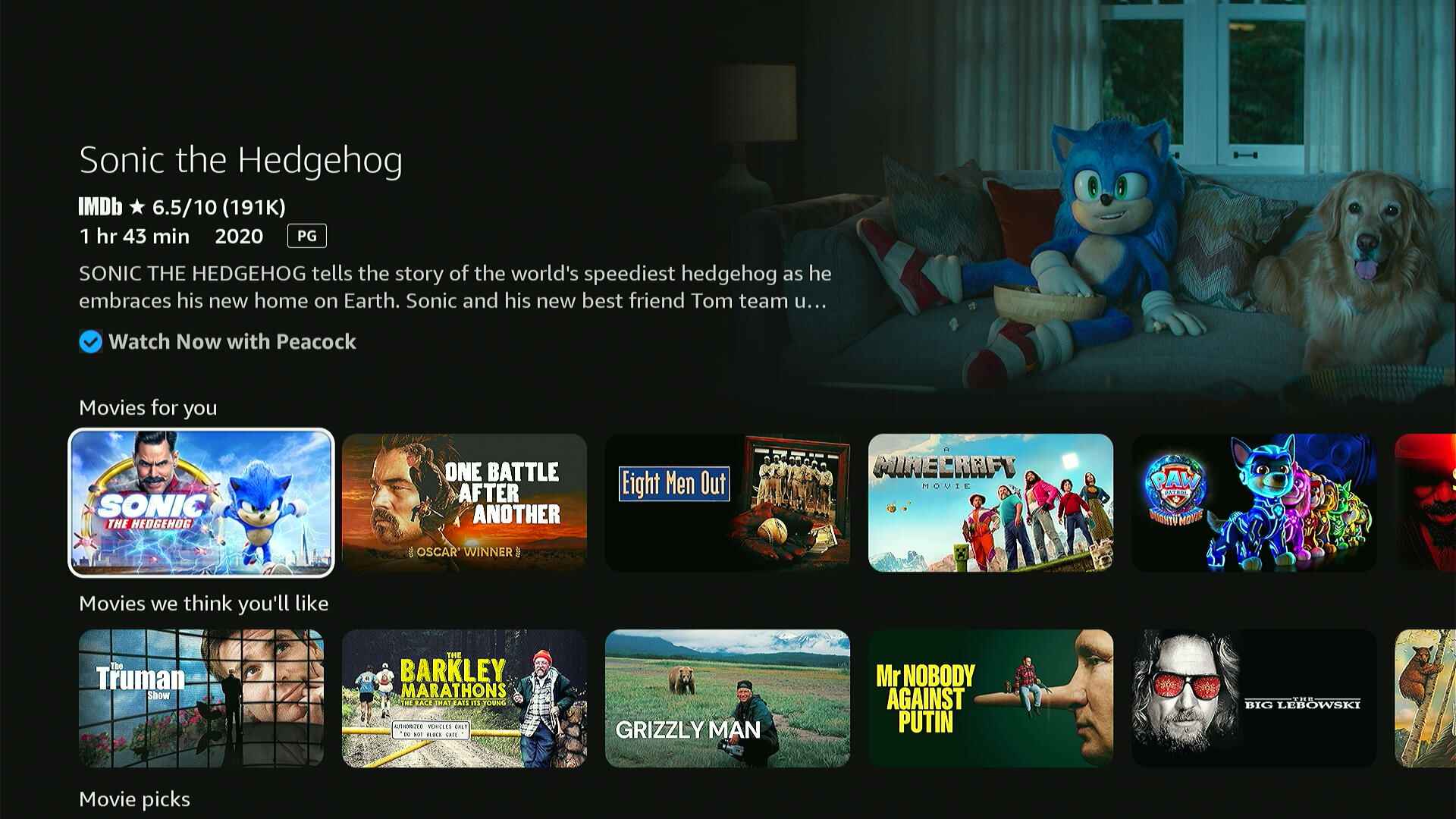
No mês passado, a Amazon começou a lançar sua maior atualização Fire TV em anos, com ícones mais redondos e algumas grandes mudanças de navegação. Embora o lançamento tenha sido gradual, parece ter ganhado velocidade na semana passada com base no que ouço dos leitores e vejo em meus próprios dispositivos.
A nova tela inicial está chegando primeiro nos mais recentes players de streaming Fire TV Stick 4K Plus e 4K Max, junto com as TVs Fire TV Omni Mini-LED da Amazon. O suporte para mais players de streaming e TVs chegará nesta primavera.
Embora a nova tela inicial seja uma melhoria geral, também é, em alguns aspectos, um retrocesso. De qualquer forma, é preciso algum tempo para se acostumar, pois muitos recursos foram alterados, movidos ou desapareceram.
Seus aplicativos foram movidos
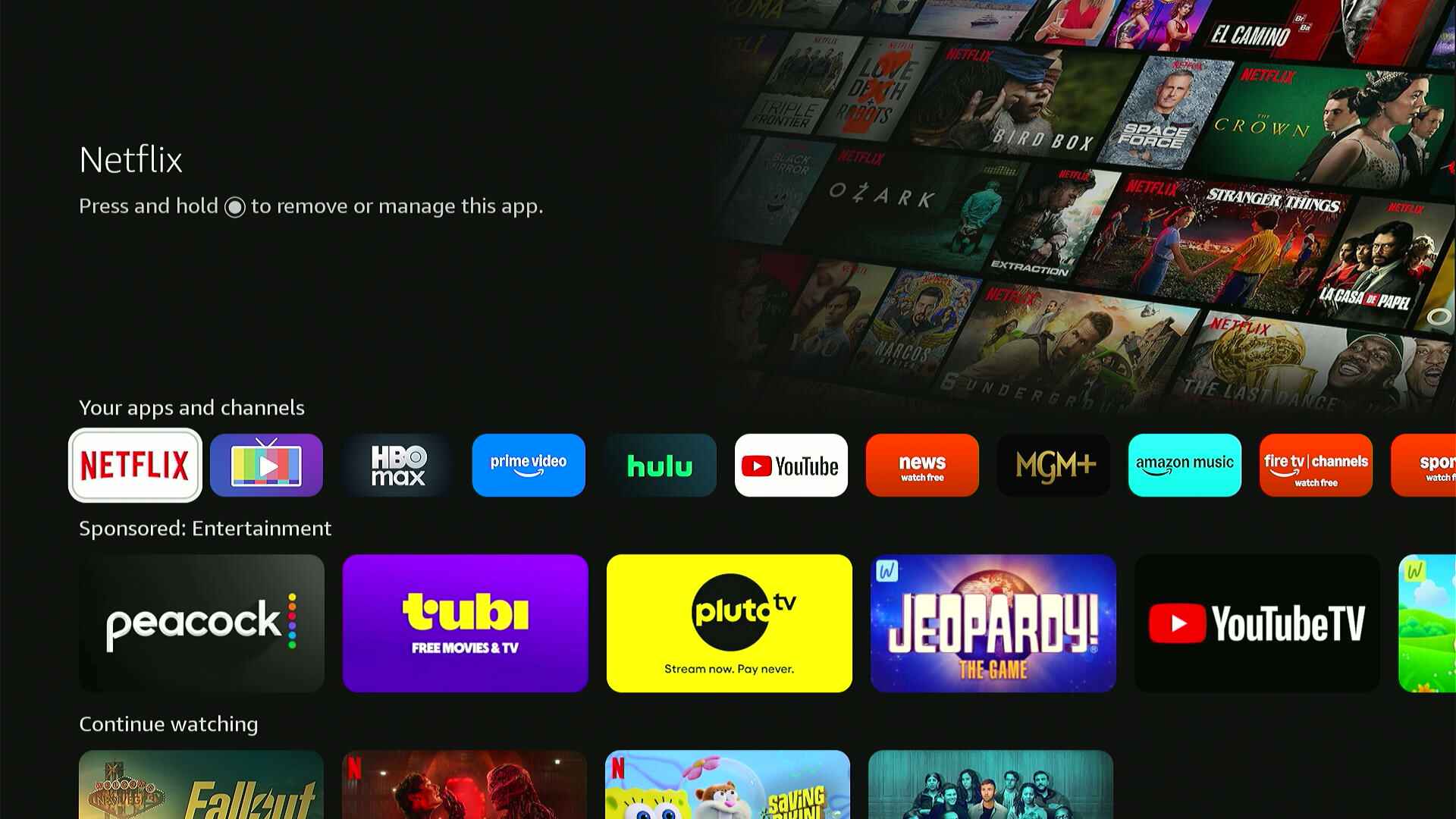
A Amazon está abandonando a linha superior de aplicativos, onde você pode fixar até seis aplicativos favoritos. Ele também eliminou a linha do aplicativo “Usado recentemente” um pouco mais abaixo na tela.
Em vez disso, todos os seus aplicativos aparecerão em uma única linha, alguns cliques abaixo da barra de navegação superior. Você pode movê-los ou desinstalá-los pressionando longamente o botão Selecionar, mas não há como organizá-los por tempo recente. Você também não pode mais destacar seus aplicativos para ver recomendações deles.
A nova barra de navegação
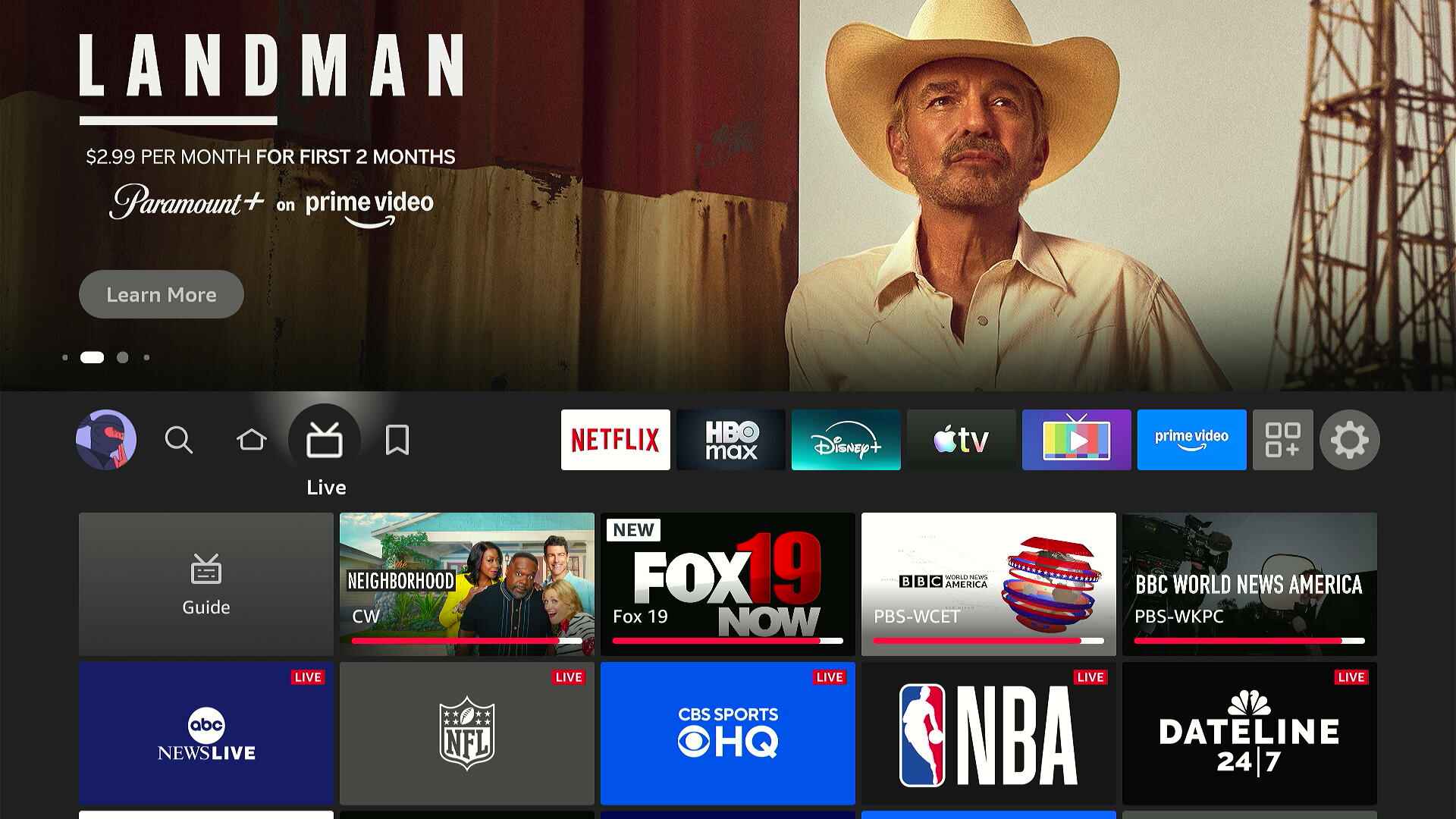
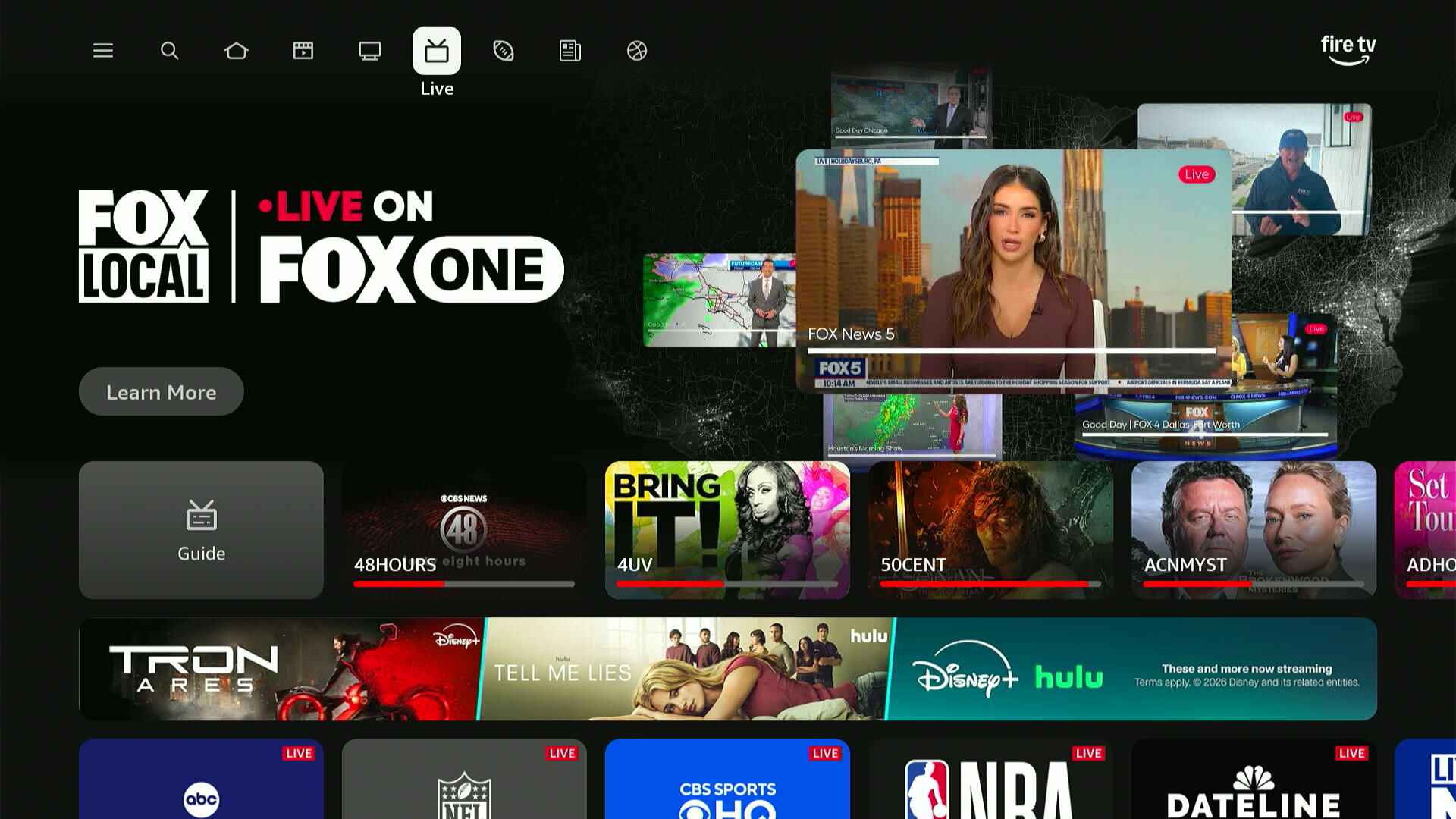
Sem a linha superior do aplicativo, a Amazon também mudou as opções de menu que antes ficavam ao lado deles.
Essas opções agora aparecem em uma barra de navegação expandida na parte superior da tela. As antigas opções Home, Live e Search estão todas lá, junto com atalhos para filmes, programas de TV, notícias e esportes. Essas seções não são totalmente novas, mas a Amazon já as enterrou mais profundamente em seu sistema de menu. (A Amazon também pode mostrar seções com tempo limitado aqui, como a atual do March Madness.)
Infelizmente, o novo design rebaixa totalmente a seção “Minhas coisas” (com sua lista de observação e compras) da barra de navegação. Você o encontrará clicando no botão de menu no controle remoto.
Novo comportamento do botão
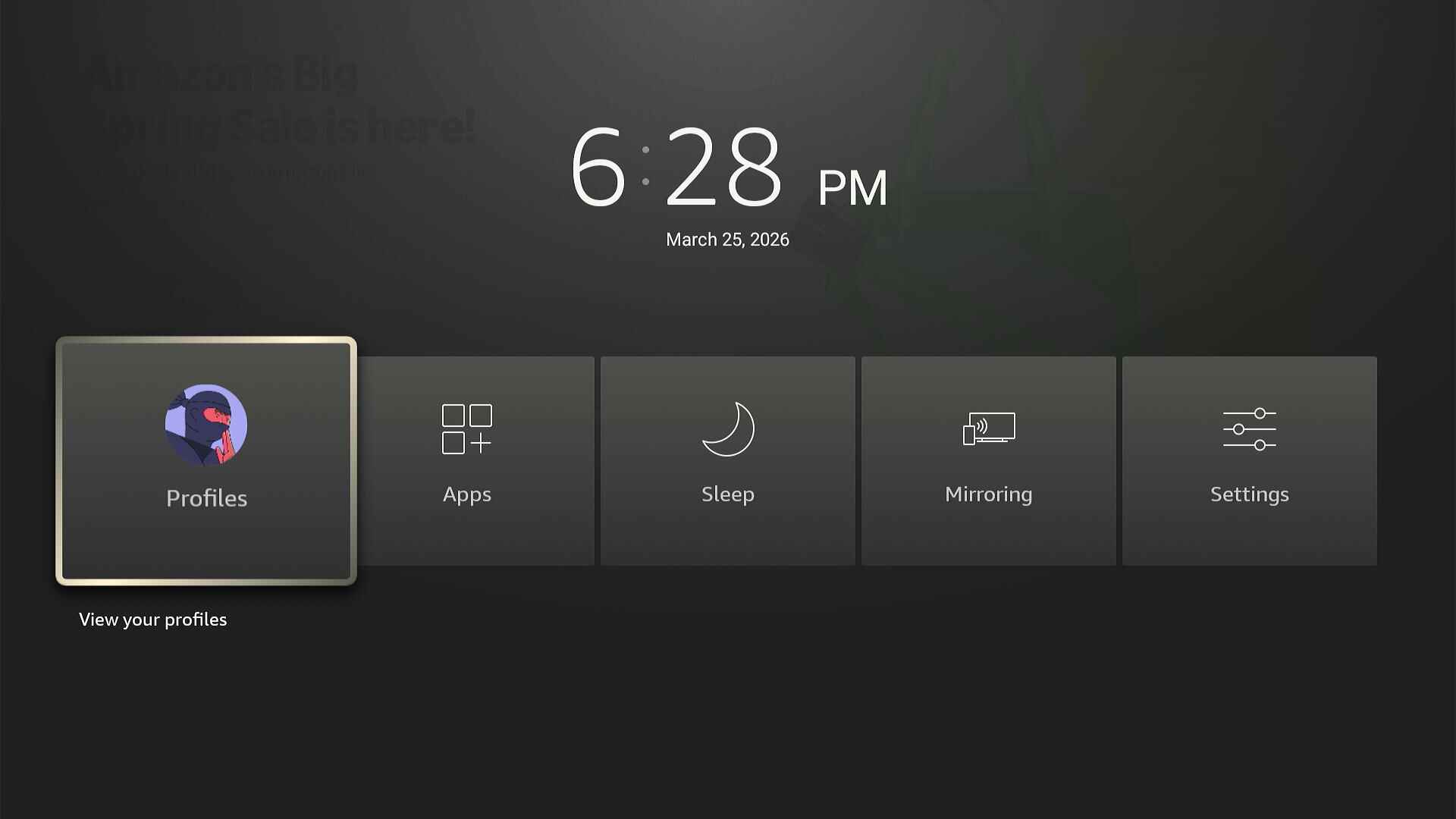
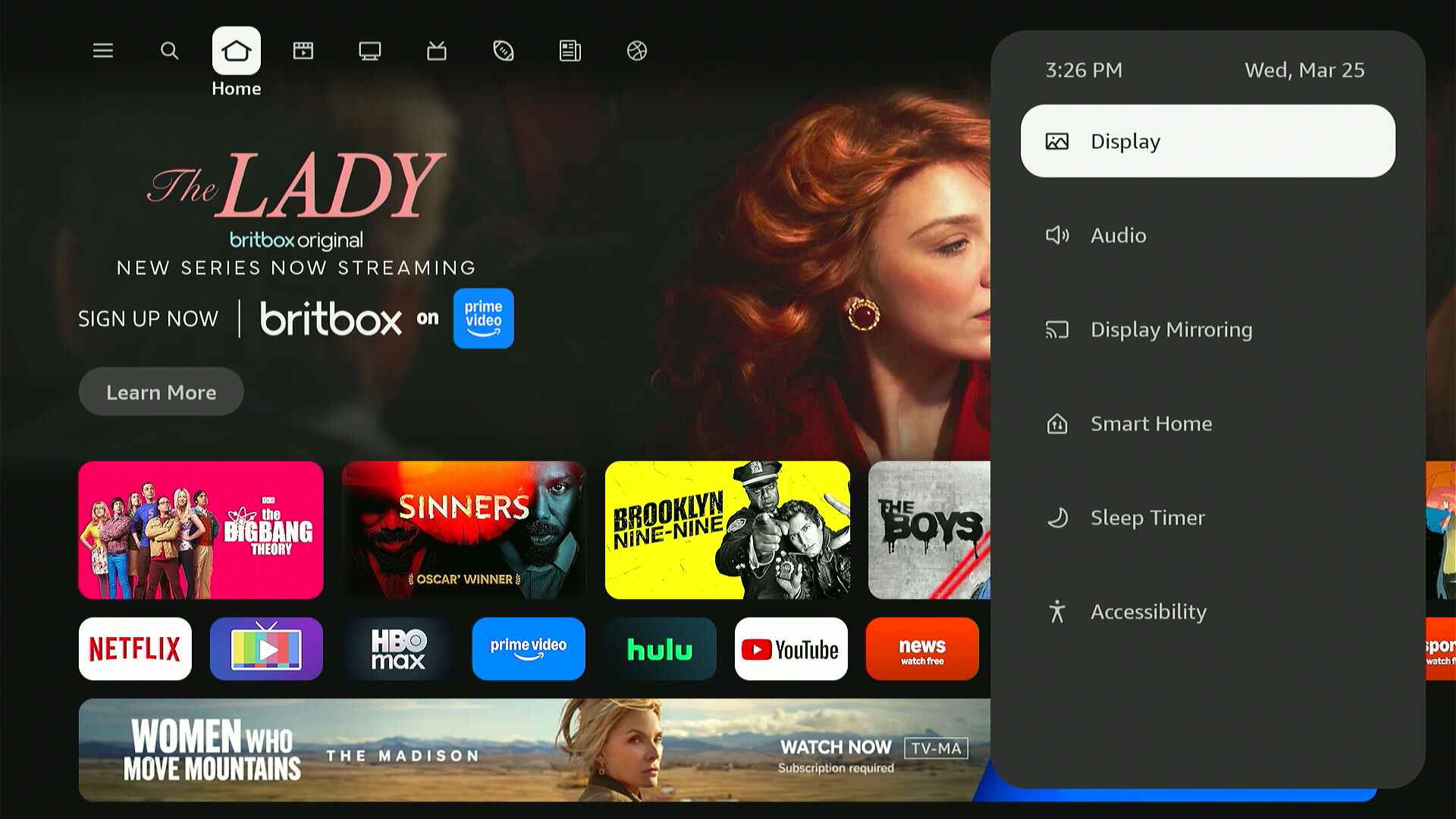
Com o design antigo do Fire TV, pressionar longamente o botão Home fornecia atalhos para itens como o seletor de perfil e o menu de configurações, enquanto o botão Menu mostrava opções rápidas para o item atualmente destacado na tela inicial. Agora, a Amazon estranhamente dividiu configurações diferentes entre estes dois botões:
- Pressão longa do botão Home: configurações de exibição e áudio, temporizador, controles de casa inteligente, configurações de acessibilidade.
- Botão de menu: seletor de perfil, Appstore, loja de jogos, menu Minhas coisas, controles de casa inteligente (de novo), atalho de configurações.
Gosto que o toque longo do botão Home agora funcione no conteúdo, para que você possa ajustar as configurações de exibição ou controlar coisas como o aprimoramento da caixa de diálogo sem voltar para a tela inicial. Ainda assim, o botão Menu faria mais sentido para esses recursos para mim, e a divisão entre as funções Home e Menu não parece intuitiva.
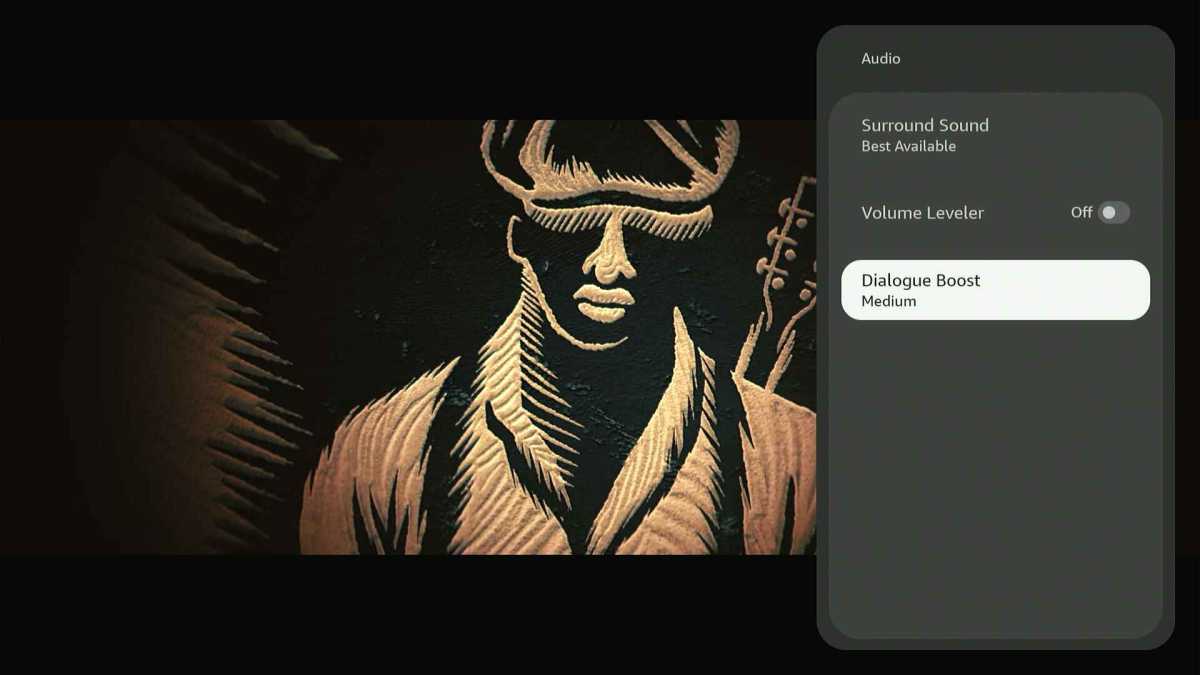
Jared Newman / Fundição
Enquanto isso, manter pressionado o botão Selecionar agora realiza o que o botão de menu costumava fazer. Você pode usar isso para mover ou desinstalar aplicativos, adicionar itens à sua lista de observação e remover itens da linha “Continuar assistindo”.
Anúncios e trailers um pouco menos irritantes
Infelizmente, a tela inicial da Fire TV ainda apresenta conteúdo patrocinado com destaque em seu carrossel superior e um grande banner mais abaixo na tela inicial. A Amazon continua a usar esses espaços para anúncios que nada têm a ver com entretenimento, como lanches e produtos para a pele.
Mas a atualização traz uma melhoria sutil: clicar a partir da posição inicial na tela inicial não abre mais um vídeo em tela inteira para qualquer publicidade da Amazon. Você ainda verá esses trailers se demorar muito nos botões “Assistir” ou “Saiba mais”, mas pelo menos eles são mais difíceis de invocar acidentalmente.
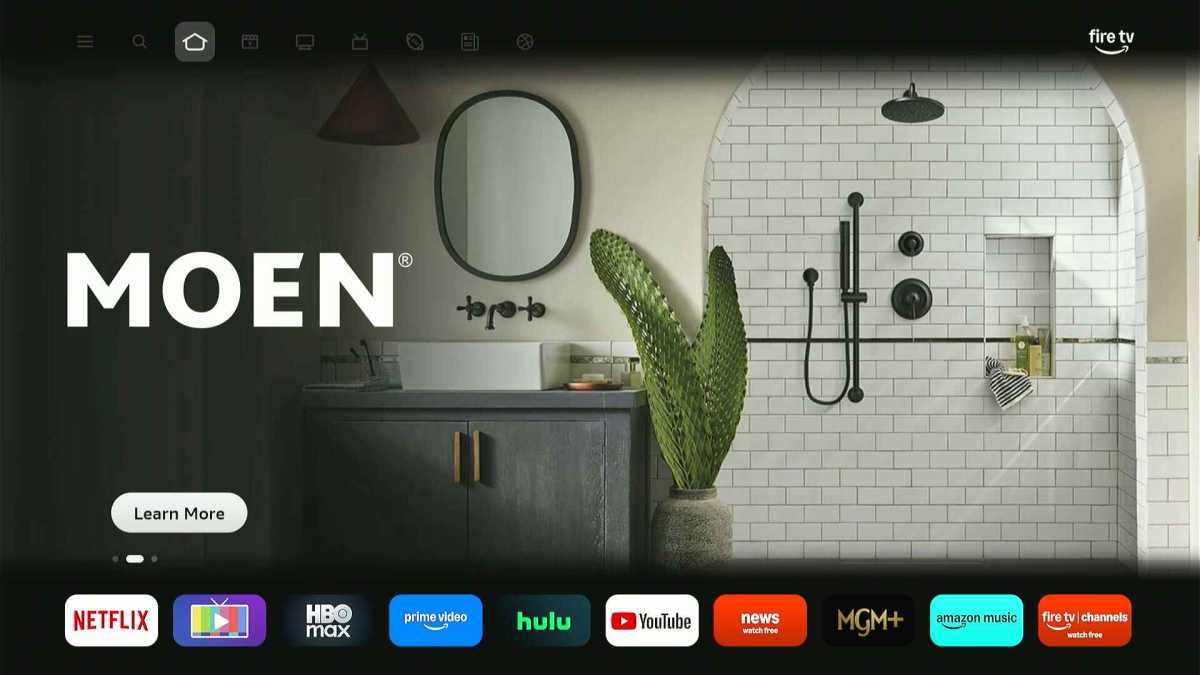
Os anúncios não se expandem dessa forma, a menos que você passe o mouse sobre o botão “Saiba mais” por um ou dois segundos.
Jared Newman / Fundição
Como sempre, você pode (e deve) impedir a reprodução automática desses anúncios acessando Configurações> Preferências> Conteúdo em destaque e desativando “Permitir reprodução automática de vídeo” e “Permitir reprodução automática de áudio”.
Mudanças diversas
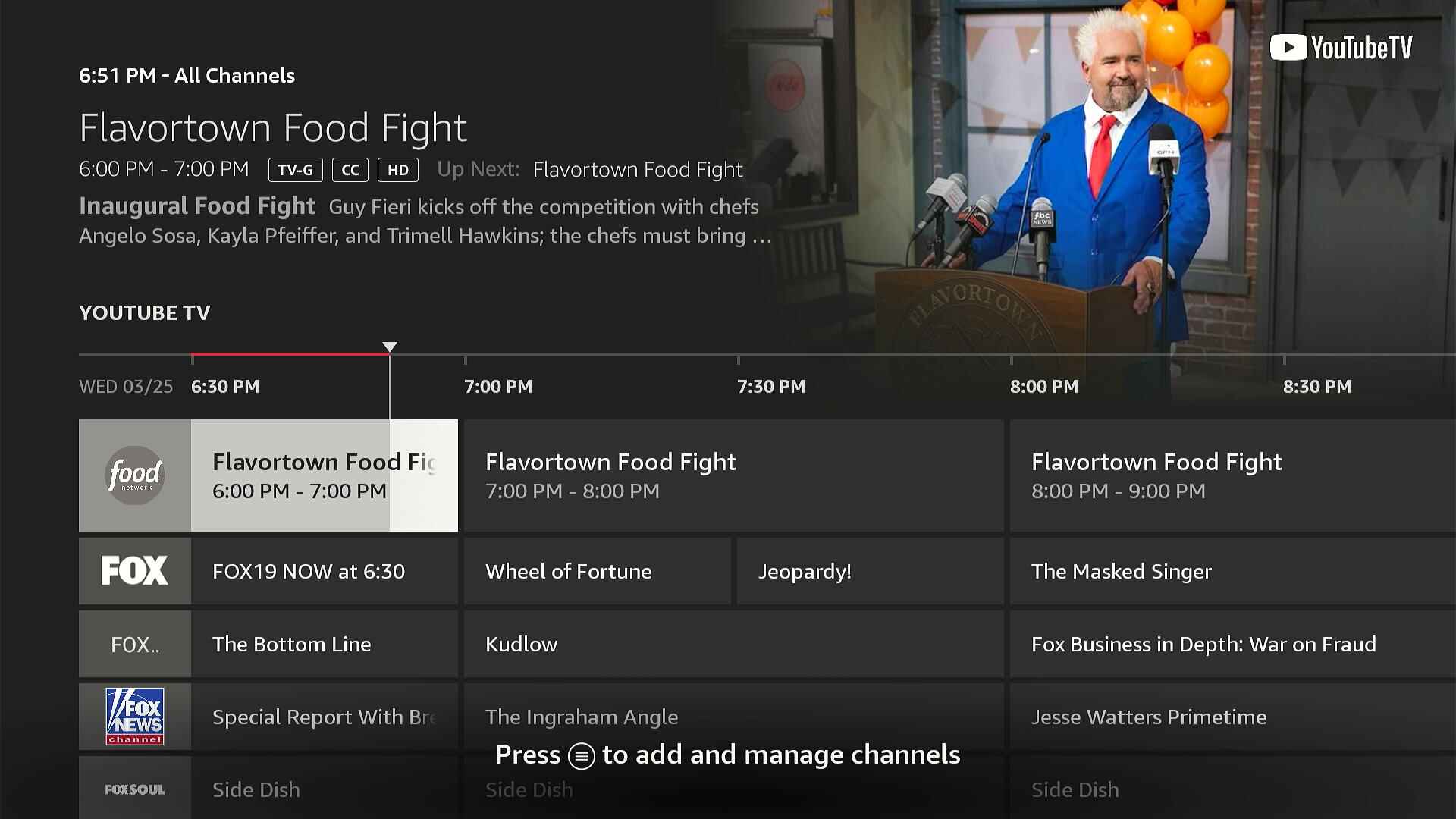
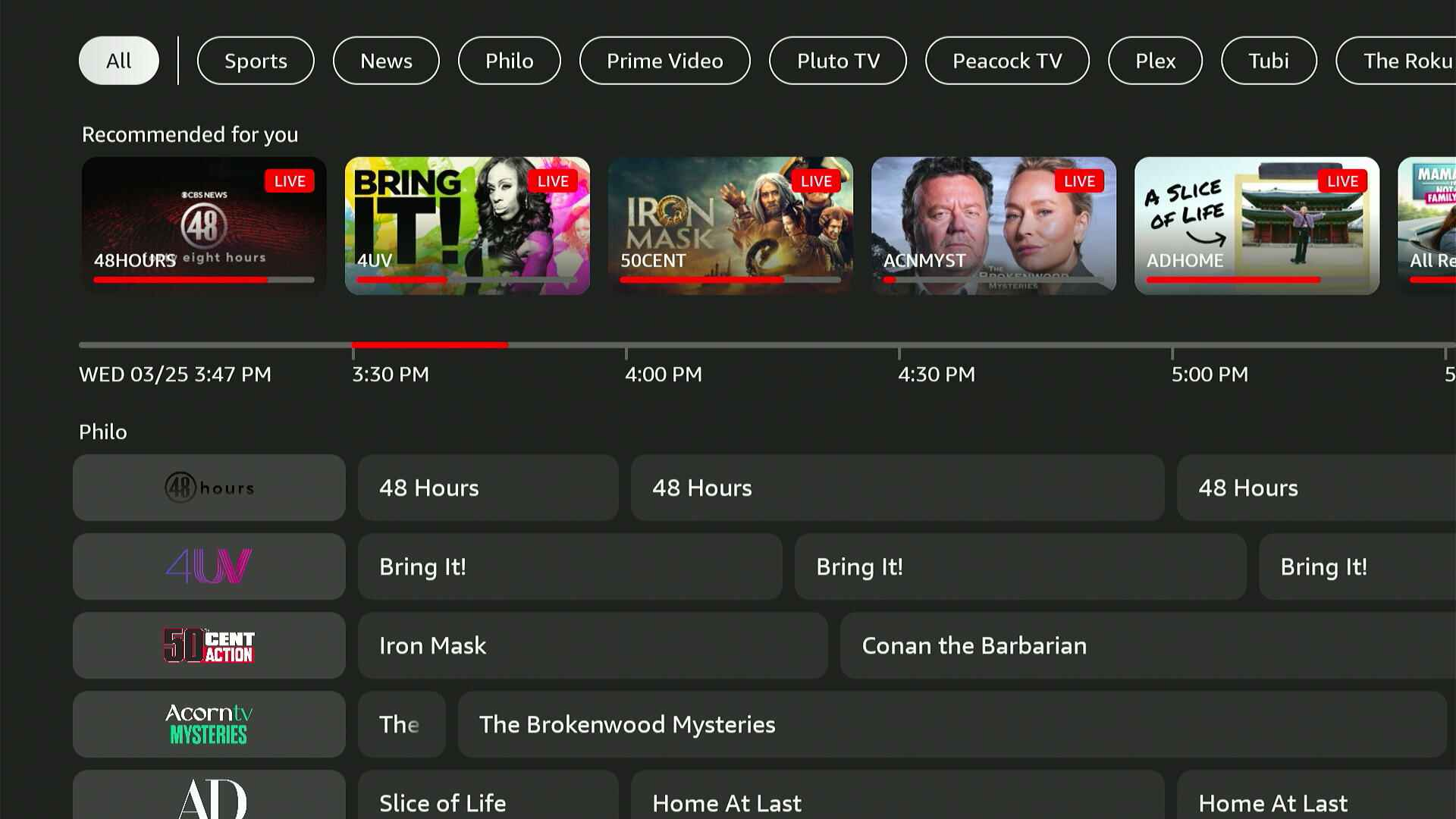
Algumas outras coisas que notei ao comparar as telas iniciais novas e antigas da Fire TV:
- Não há mais como visualizar todos os seus aplicativos instalados em um menu de grade, então espera-se que você use aquela longa linha de aplicativos na tela inicial agora.
- O guia de TV ao vivo da Fire TV não requer mais cliques extras para ver suas diversas opções de filtragem e também recomenda alguns canais ao vivo no topo da grade.
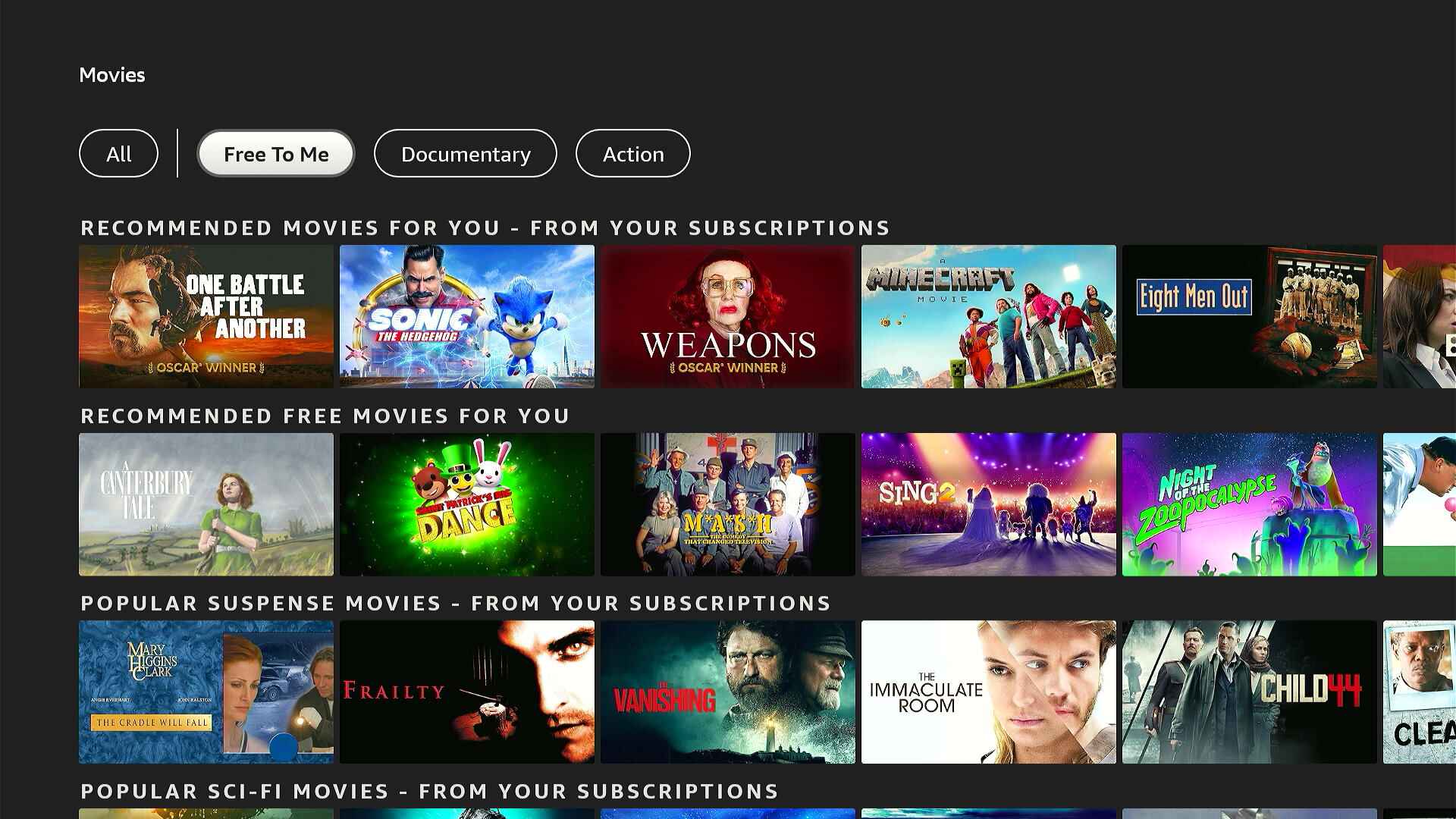
- As seções Filmes e Programas de TV não possuem mais o filtro “Grátis para mim”, que mostrava apenas conteúdo de serviços gratuitos ou de suas assinaturas. Muito ruim.
- A Appstore não possui mais filtro de jogos dedicado. Clique no botão Menu no controle remoto e vá para a seção Jogos.
- Para colocar seu dispositivo Fire TV em hibernação, é melhor apenas apertar o botão liga / desliga do controle remoto, mas você ainda pode fazer isso por meio do software, mantendo pressionado Home, indo para Sleep Timers e selecionando “Sleep Now”.
O que ainda é irritante
Enquanto isso, algumas das minhas queixas de longa data com a interface Fire TV permanecem sem solução:
- Você ainda não pode controlar quais serviços de streaming alimentam as recomendações da tela inicial do Fire TV. O Google TV permite que os usuários façam isso há anos. Isso não é difícil de fazer; A Amazon simplesmente não se importa o suficiente para dar aos usuários um mínimo de agência.
- Ainda não há uma indicação rápida e visível de qual serviço de streaming uma recomendação pertence na tela inicial. Em vez disso, você deve destacar cada item e aguardar o carregamento dessas informações.
- Você ainda não pode ocultar ou rejeitar as recomendações da tela inicial do Fire TV, como as da linha “Próximo para você”.
No geral, gosto mais da nova tela inicial do Fire TV do que da antiga. Isso facilita o acesso à lista completa de aplicativos, dá à linha “Continuar assistindo” mais destaque visual e adiciona acesso no vídeo às configurações de exibição e aprimoramento de diálogo. Os ícones redondos também parecem um pouco menos utilitários.
Ainda assim, não é menos um lembrete de que seu valor para a Amazon não está no que você paga pelo hardware Fire TV, mas no que mais ele pode vender agora que você o comprou.
Inscreva-se no boletim informativo semanal Jared’s Cord Cutter para obter mais conselhos sobre streaming de TV.
Fonte: PC World