
Resumo criado por Smart Answers AI
Resumindo:
- PCWorld destaca sete recursos subutilizados do Philips Hue, incluindo controles de duração de fade, alarmes de segurança baseados em luz e recursos de detecção de movimento MotionAware.
- Essas ferramentas ocultas aprimoram a automação residencial e a segurança por meio de efeitos de luz personalizáveis, simulação de presença e funções de temporizador que funcionam perfeitamente com as configurações existentes.
- Os principais recursos, como alarmes luminosos e modo de presença simulada, fornecem segurança residencial eficaz sem investimentos adicionais em hardware.
A complexidade do aplicativo Philips Hue cresceu nos últimos anos, com cada vez mais novos recursos e configurações inseridos na interface do usuário. Isso torna muito fácil perder o que há de melhor e mais recente em funcionalidades do Hue.
Além de recursos mais recentes, como alarmes de luz, “imitar presença” e – o mais chamativo de tudo – a tecnologia MotionAware com detecção de movimento do Hue, também existem antigos favoritos, como temporizadores de luz e durações de desvanecimento. Juntos, esses recursos (geralmente bem ocultos) podem adicionar polimento às suas rotinas do Hue, manter suas programações diárias sob controle e até mesmo proteger sua casa de possíveis intrusos.
Continue lendo sobre sete recursos ocultos do Hue que você precisa experimentar, começando com…
Modo de imitação de presença
A Philips Hue recentemente entrou no mercado de segurança doméstica, adicionando uma série de câmeras da marca Hue Secure junto com sensores de portas e janelas e holofotes. Mas mesmo se você não estiver pronto para investir em uma câmera Hue, você ainda pode aumentar sua segurança com esse recurso Hue integrado.
Basta ativar o modo “Mimic Presence” e o aplicativo Hue ligará e desligará automaticamente as luzes para “imitar as atividades que seriam esperadas nesses tipos de quartos”, perfeito para assustar ladrões ou qualquer outra pessoa que esteja pensando em entrar furtivamente em sua casa vazia.
O recurso “Imitar presença” está inserido em uma longa lista de opções na tela Automações. Toque nele, selecione uma ou mais salas e selecione algumas ou todas as luzes associadas à sala. Você também pode definir o modo para funcionar o dia todo ou apenas quando estiver escuro lá fora.
Para acionar o modo “Imitar presença”, basta localizá-lo na aba Automações e tocar no botão “Play”, ou “Parar” para desativar o modo. Você também pode definir um botão Hue para ativar ou desativar “Imitar presença” ou mapear o modo para um widget de smartphone Hue.
Alarmes luminosos
Aqui está outro recurso do Hue que pode ajudar a manter sua casa segura. Em vez de usar alarmes sonoros para afastar intrusos, o aplicativo Hue pode acionar alarmes baseados em luz que piscam rapidamente algumas ou todas as suas luzes Hue, ideal para assustar criminosos e também para alertar seus vizinhos de que algo está errado.
Para usar alarmes de luz, você precisará de um dispositivo de suporte, como uma câmera Hue Secure, um sensor de movimento Hue (existem modelos internos e externos) ou um sensor de contato Hue. Você também precisará ativar o centro de segurança Hue (Configurações > Segurança).
À medida que você configura o Hue Security, ele o guiará pelo processo de configuração de um alarme luminoso. Por exemplo, você poderá decidir quais luzes da sua casa devem piscar quando o alarme disparar, bem como se as luzes devem piscar em branco ou vermelho.
Você pode configurar os alarmes de luz Philips Hue para piscar em branco ou vermelho.
Ben Patterson/Fundição
Além de um alarme de luz intermitente, você também pode criar automações que acionam cenas de luz quando um sensor Hue detecta atividade. Por exemplo, criei uma automação que ativa uma cena de luz brilhante em meu escritório no térreo sempre que a porta da cozinha no andar de cima é aberta, útil para me avisar quando minha filha chega da escola.
No meu caso, analisei as configurações dos sensores de portas e janelas Hue (Configurações > Dispositivos > Sensores > Sensores de contato), selecionei as luzes que desejava acionar (Escritório) e ajustei as configurações de Comportamento (“Brilhante” quando a porta é aberta, “Retornar ao estado anterior” quando a porta é fechada).
Tecnologia de detecção de movimento MotionAware
Um dos novos recursos mais interessantes do Philips Hue também é restrito ao novo Hue Bridge Pro. Chamado de “MotionAware”, o recurso permite transformar suas luzes Hue em sensores de movimento, perfeitos para acionar cenas de luz quando as pessoas entram ou saem de uma área.
O MotionAware faz sua mágica detectando distúrbios nos sinais Zigbee sem fio usados para conectar as luzes Hue à ponte, e você precisará de pelo menos três luzes Hue compatíveis com MotionAware em uma área para ativar uma zona de movimento.
O MotionAware tem seus pontos fracos e, como acabei de mencionar, ele só funciona com o Hue Bridge Pro, não com o Hue Bridge padrão. Ainda assim, é uma ótima maneira de implantar rapidamente zonas de movimento em toda a sua casa e, embora o Bridge Pro de US $ 98,99 custe quase o dobro do preço da ponte normal, ainda é mais barato do que pagar por sensores de movimento Hue individuais em cada cômodo.
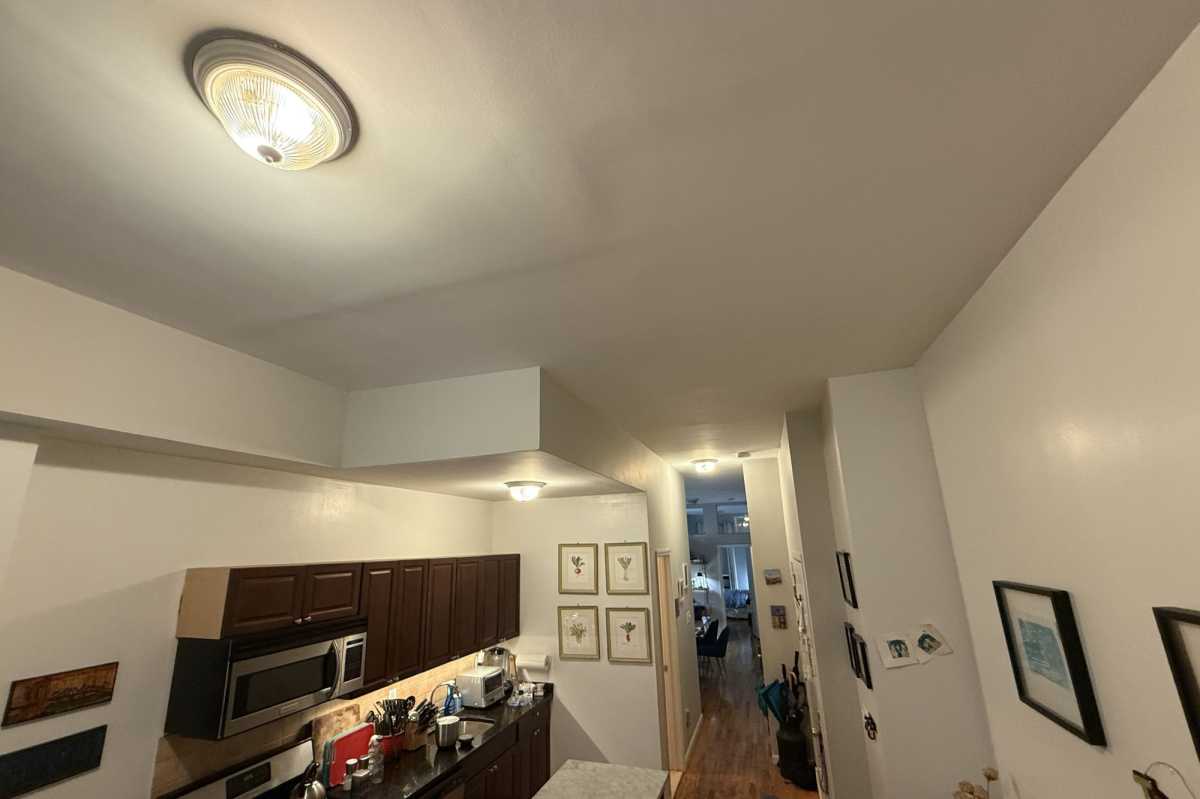
O Hue Bridge Pro pode transformar suas luzes Hue em sensores de movimento.
Ben Patterson/Fundição
Duração do desvanecimento
O aplicativo Hue oferece automações para acordar e dormir que aumentarão ou diminuirão gradualmente o brilho pela manhã ou à noite, mas você também pode definir qualquer cena de luz para aumentar ou diminuir gradualmente.
Acho a configuração de “duração do desbotamento” particularmente útil para alterar suavemente as cenas de luz diurna, de, digamos, um brilho matinal quente para uma aparência mais fria durante o dia, tudo sem fazer ninguém na sala ficar surpreso. (O aplicativo Hue também possui uma cena de “Luz Natural” que altera a temperatura da luz ao longo do dia, com um “tempo de transição” opcional entre cada janela de tempo. Acontece que prefiro minhas próprias configurações de cena.)
Sempre que você criar uma automação personalizada (toque na guia Automações e, em seguida, toque no botão azul “+” no canto superior direito da tela), a opção Fade Duration aparecerá enquanto você define o horário de início da rotina. A duração em si pode durar entre cinco minutos a uma hora.
Se estiver ajustando uma cena existente, você precisará tocar em “Iniciar em” ou “Terminar em” para acessar a configuração Fade Duration.
Efeitos de luz
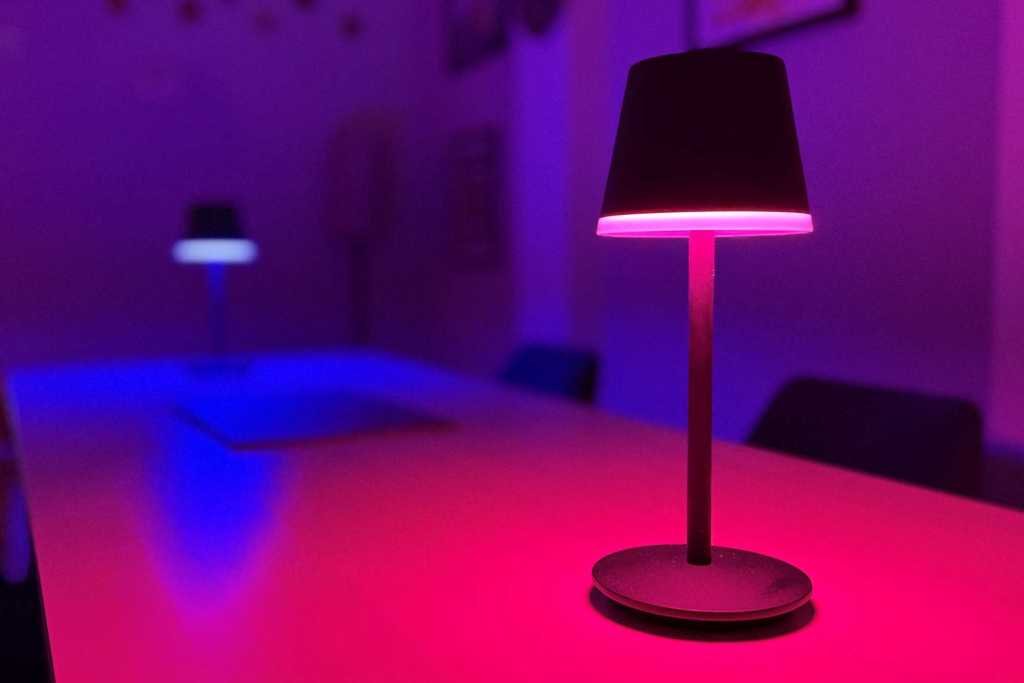
As luzes Hue podem fazer mais do que apenas brilhar em cores sólidas ou temperaturas de cor branca. Eles também podem piscar, brilhar e pulsar em uma variedade de tons, perfeitos para simular uma vela, uma lareira ou uma lâmpada de lava.
Basta selecionar qualquer uma das luzes Hue em uma sala e tocar no botão Efeitos (aquele com um ícone brilhante) próximo aos controles de temperatura de cor e cor branca. Você verá uma variedade de efeitos de luz, dependendo do tipo de luz Hue selecionada. As luzes brancas Hue reguláveis apenas oferecerão efeitos de vela, enquanto as luzes White Ambience reguláveis e ajustáveis adicionarão efeitos Glisten e Sparkle. Enquanto as luzes Color Ambience obtêm ainda mais efeitos, incluindo Fireplace, Underwater, Cosmos e Opal, todos com diferentes opções de cores.
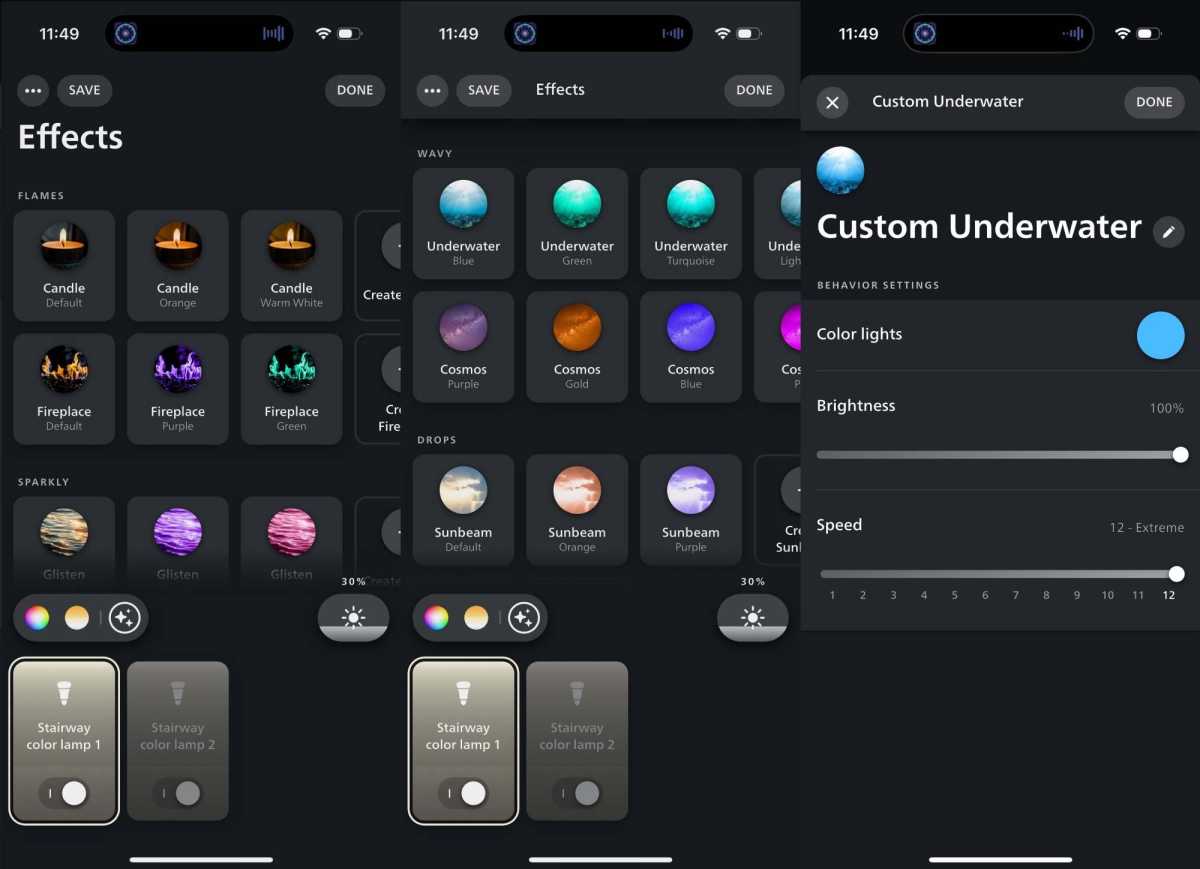
Entre os efeitos de luz Hue que você pode escolher estão Vela, Lareira (esquerda), Subaquático e Cosmos (meio). Você também pode ajustar a cor, o brilho e a velocidade de qualquer um dos efeitos (à direita).
Ben Patterson/Fundição
Melhor ainda, você pode criar seu próprio efeito personalizado para cada categoria; toque em Criar Lareira, por exemplo, e você pode escolher sua própria cor, além de ajustar o brilho e a velocidade.
Depois de adicionar efeitos para diferentes luzes em uma sala, você poderá criar uma cena com esses efeitos tocando no botão Salvar.
Cenas de luz animadas
Falando em cenas, você pode animar qualquer cena Hue em uma sala (ou seja, qualquer cena além de cenas básicas como Bright, Dimmed e Nightlight) com um único toque.
Se você vir um ícone “Play” em uma cena clara, tente tocar nele; ao fazer isso, a cena se animará, pulsando suavemente de acordo com seu próprio ritmo. Toque no botão Editar para alterar o brilho ou a velocidade da animação ou para fazer com que a cena seja animada por padrão.
Temporizadores de luz
Precisa definir um cronômetro, mas odeia o barulho de um alarme sonoro? Assim como o aplicativo Hue oferece alarmes de luz, ele também possui temporizadores de luz que podem ativar cenas de iluminação após um determinado período de tempo.
Toque no botão “+” na tela Automações e selecione a opção Temporizador. Você precisará definir quanto tempo o cronômetro deve durar (de um minuto a 24 horas), qual cômodo ou cômodos serão incluídos (ou toda a sua casa, se desejar) e qual cena você gostaria de ativar quando o cronômetro terminar.
Quando tudo estiver configurado, você verá seu novo cronômetro com um botão “Play” no topo de sua lista de automações. Pressione o botão Play e, quando a contagem regressiva terminar, o cronômetro acionará a cena de iluminação que você selecionou.
Esse recurso faz parte da cobertura detalhada da TechHive dos melhores produtos de iluminação inteligente. Atualizado com detalhes sobre a tecnologia de detecção de movimento MotionAware da Hue.
Fonte: PC World